QR알리미 패키지 구성
-
QR알리미 패키지 구성
-
QR알리미 앱 설치하기
-
QR알리미 앱 차량등록하기
-
QR카드 차량에 붙이기
-
QR알리미 앱 라이센스
충전/쿠폰등록하기 -
이동요청 알림 받기
-
카카오톡 오픈채팅 방법

QR알리미 앱 설치하기
1
2
3
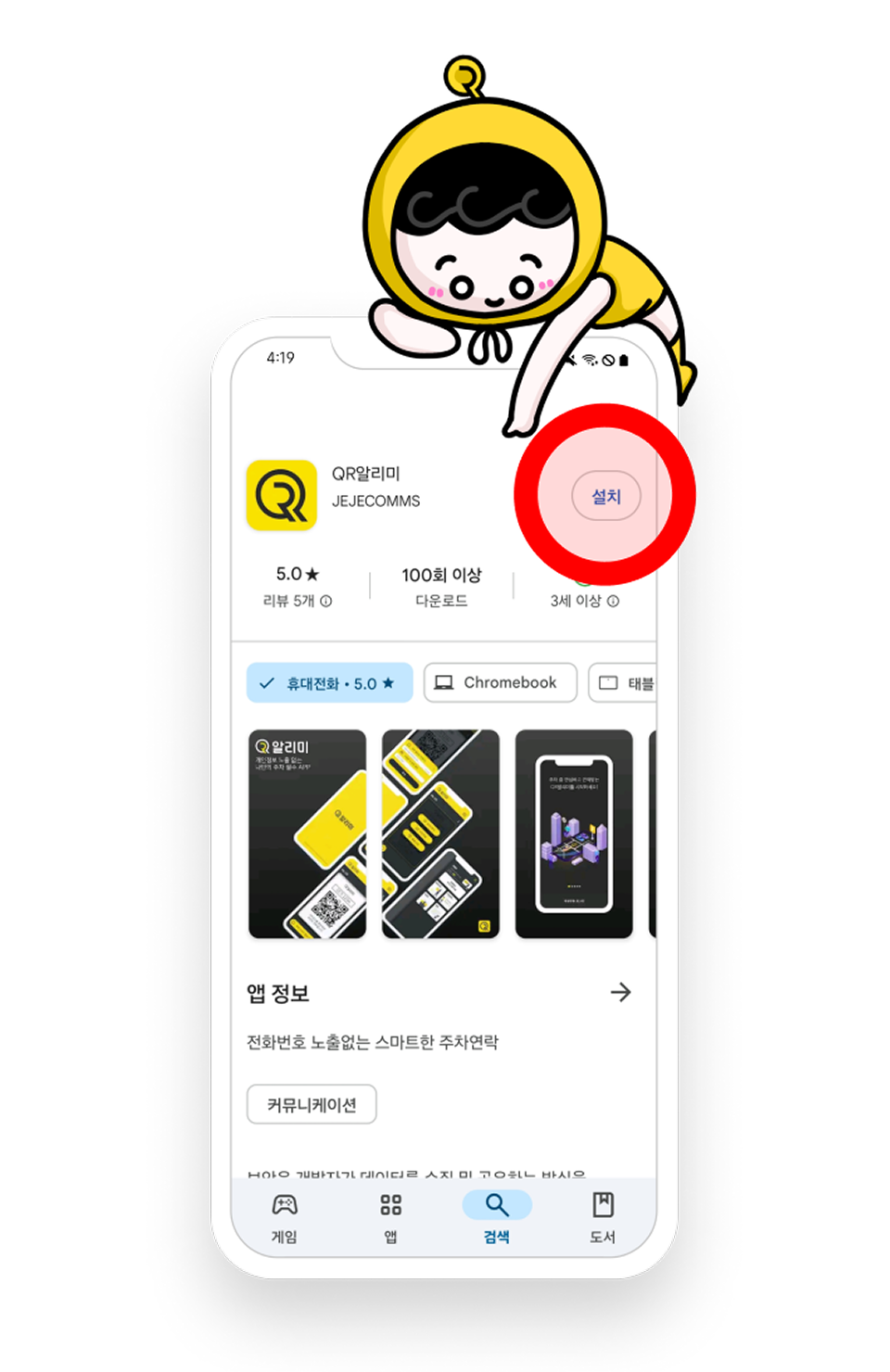
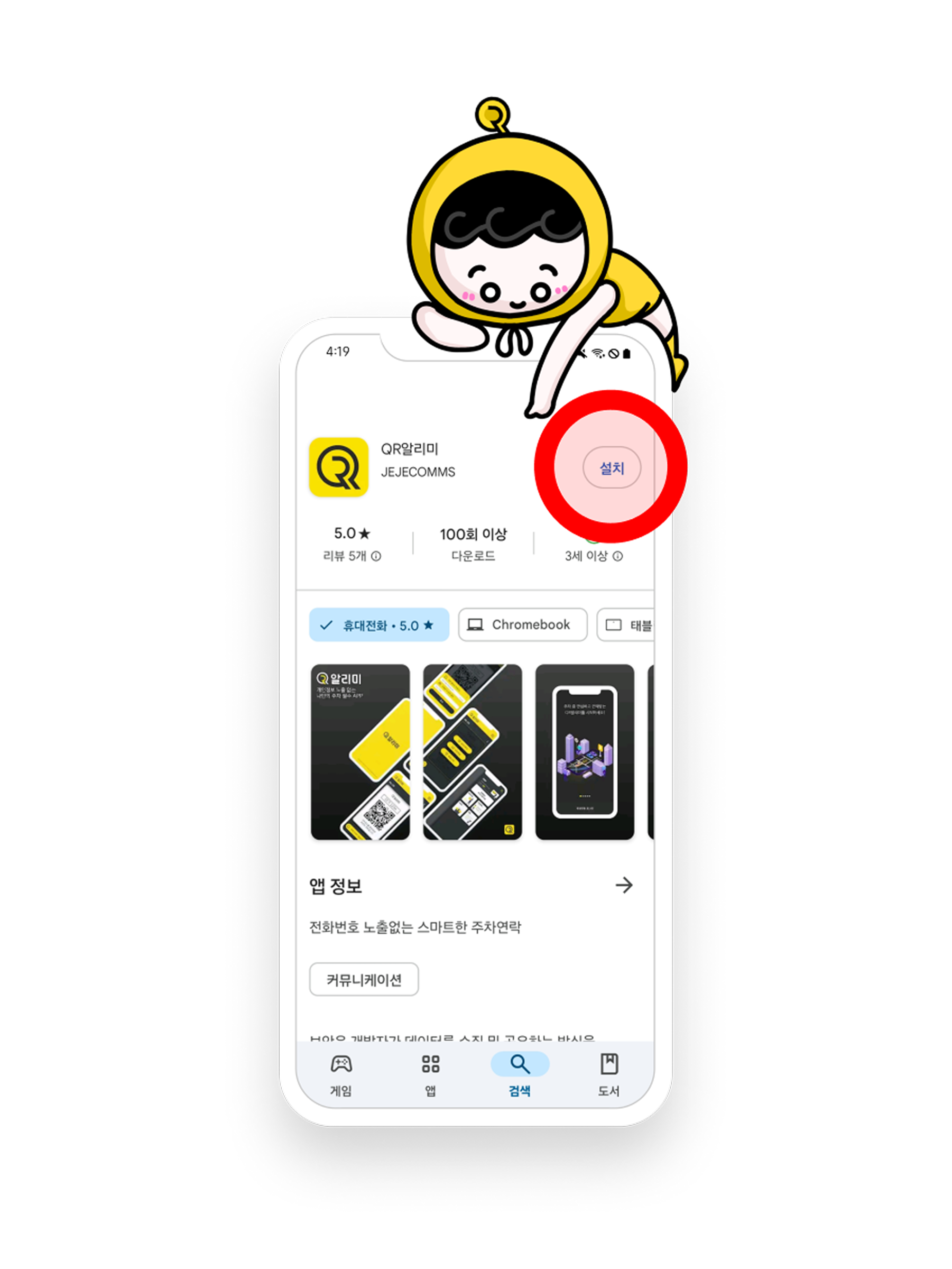
QR알리미 앱 설치


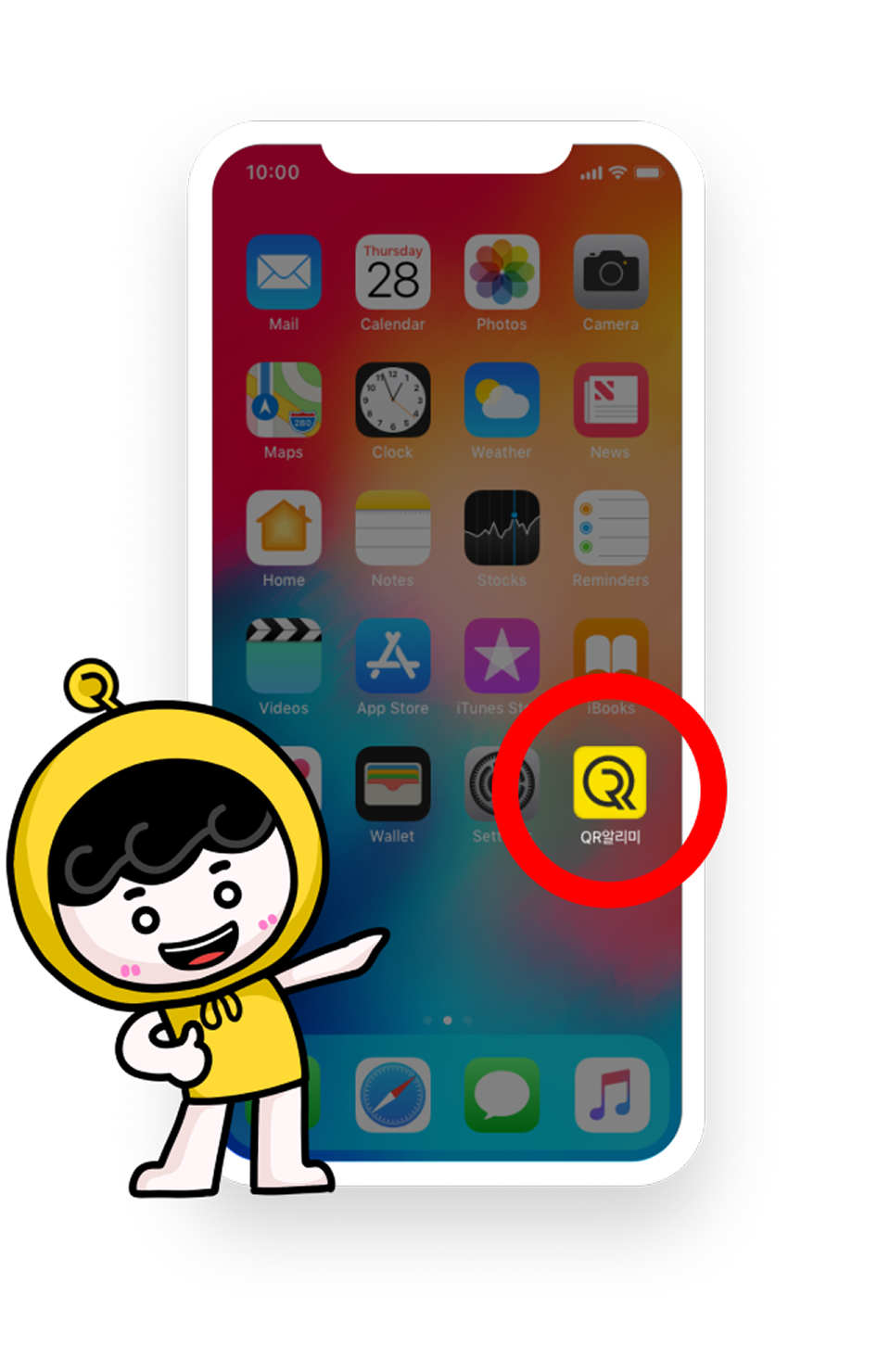
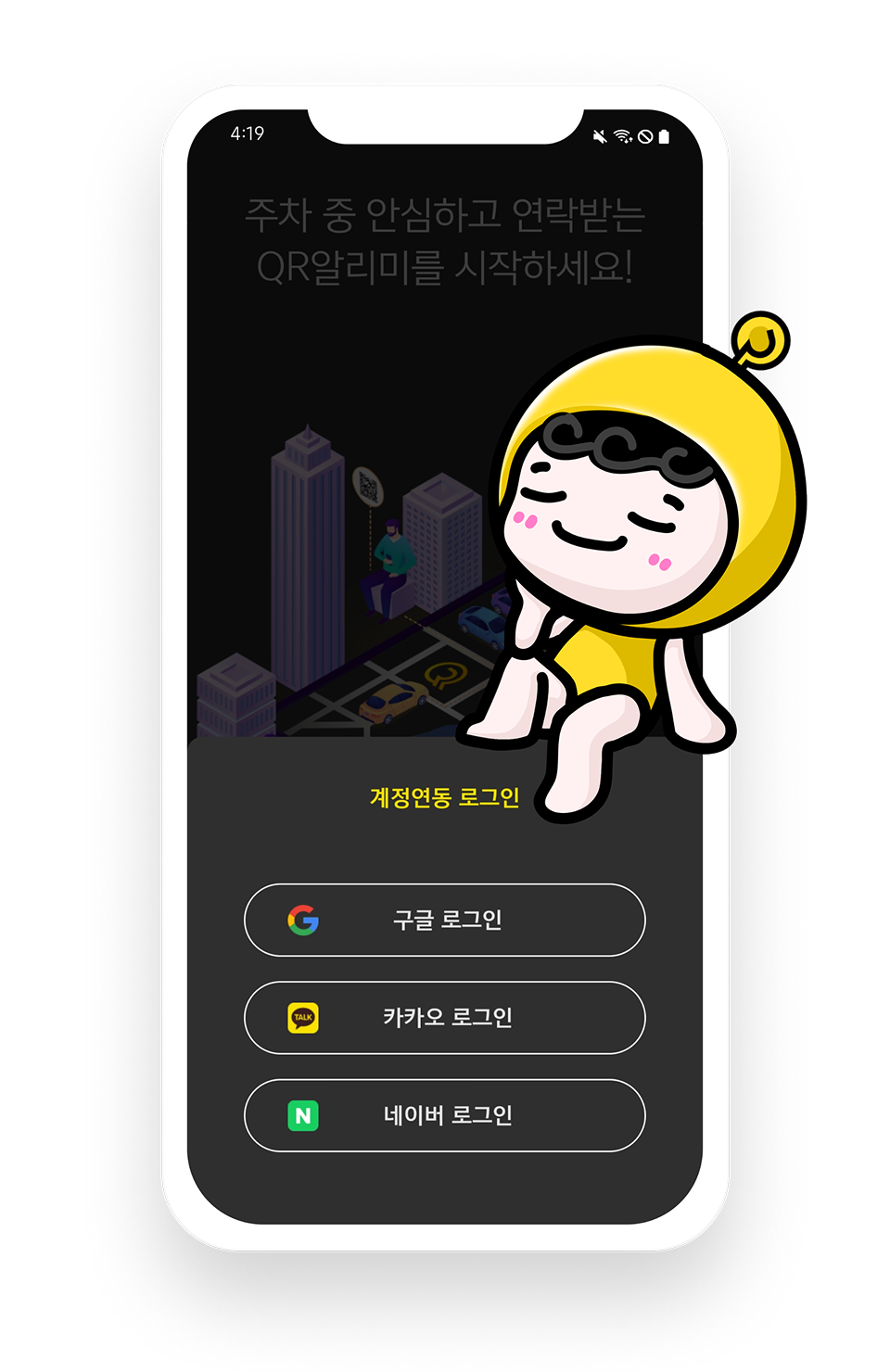
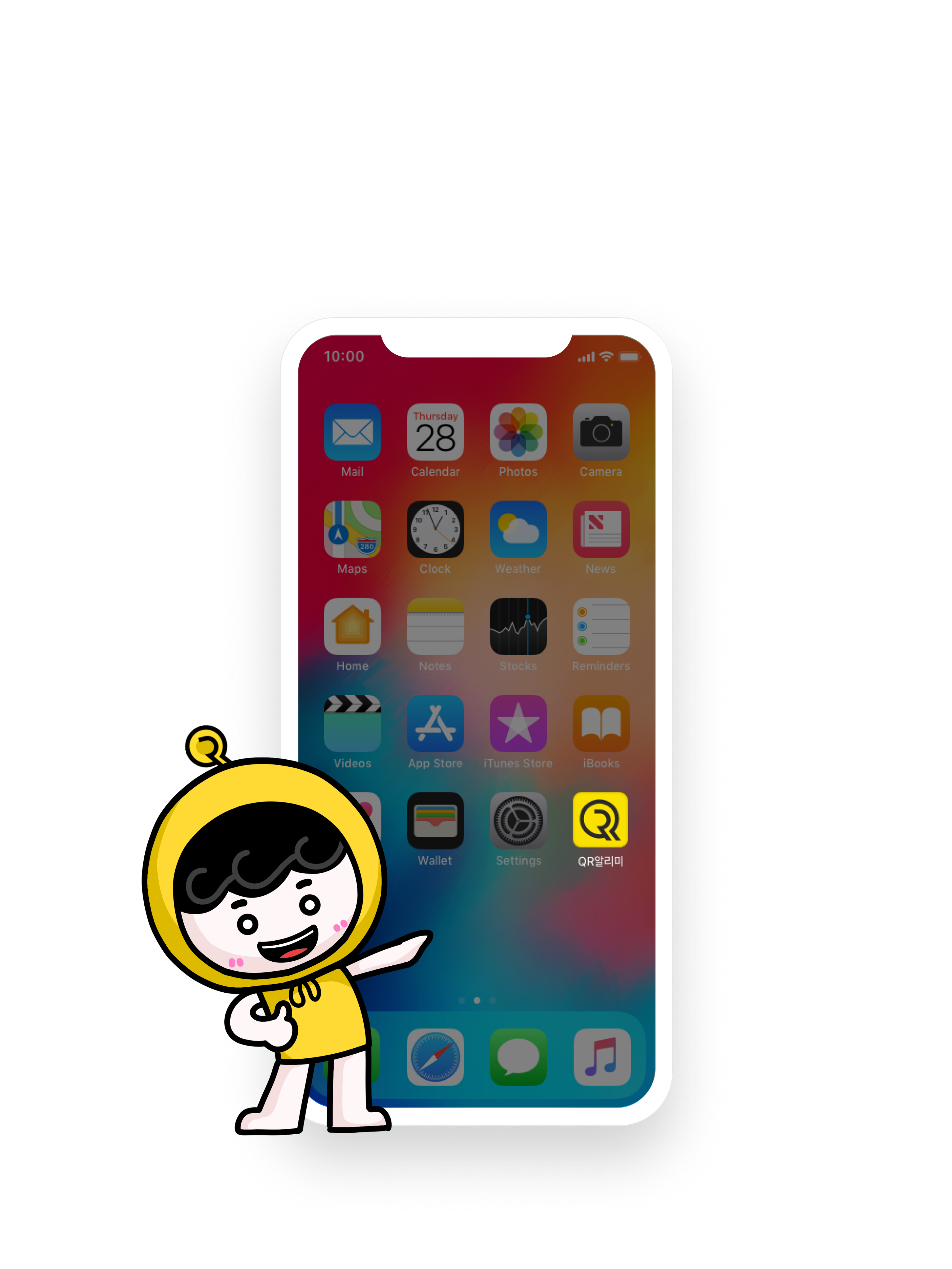
QR알리미 앱 실행
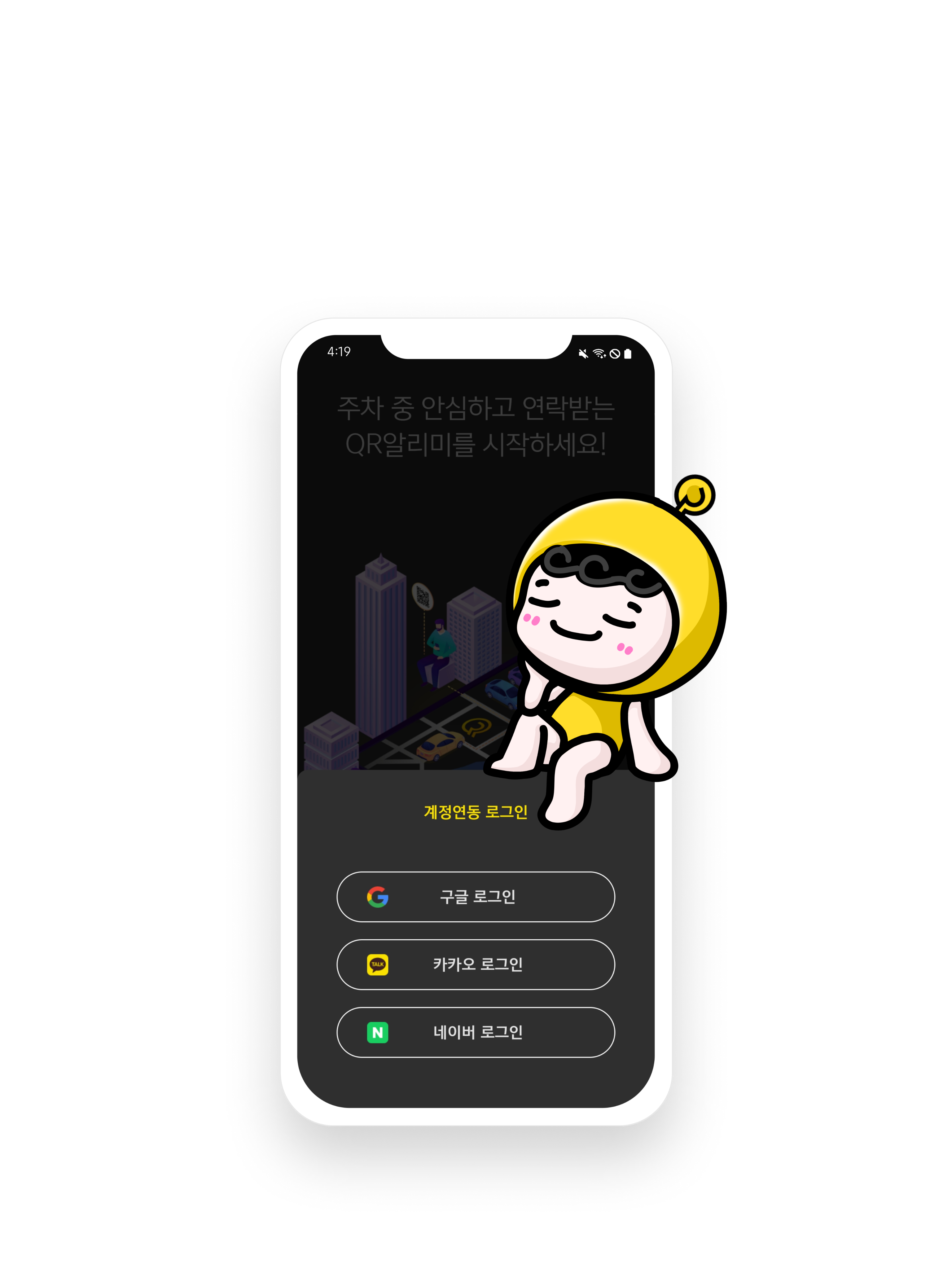
계정연동 로그인
QR알리미 앱 차량등록하기
1
2
3
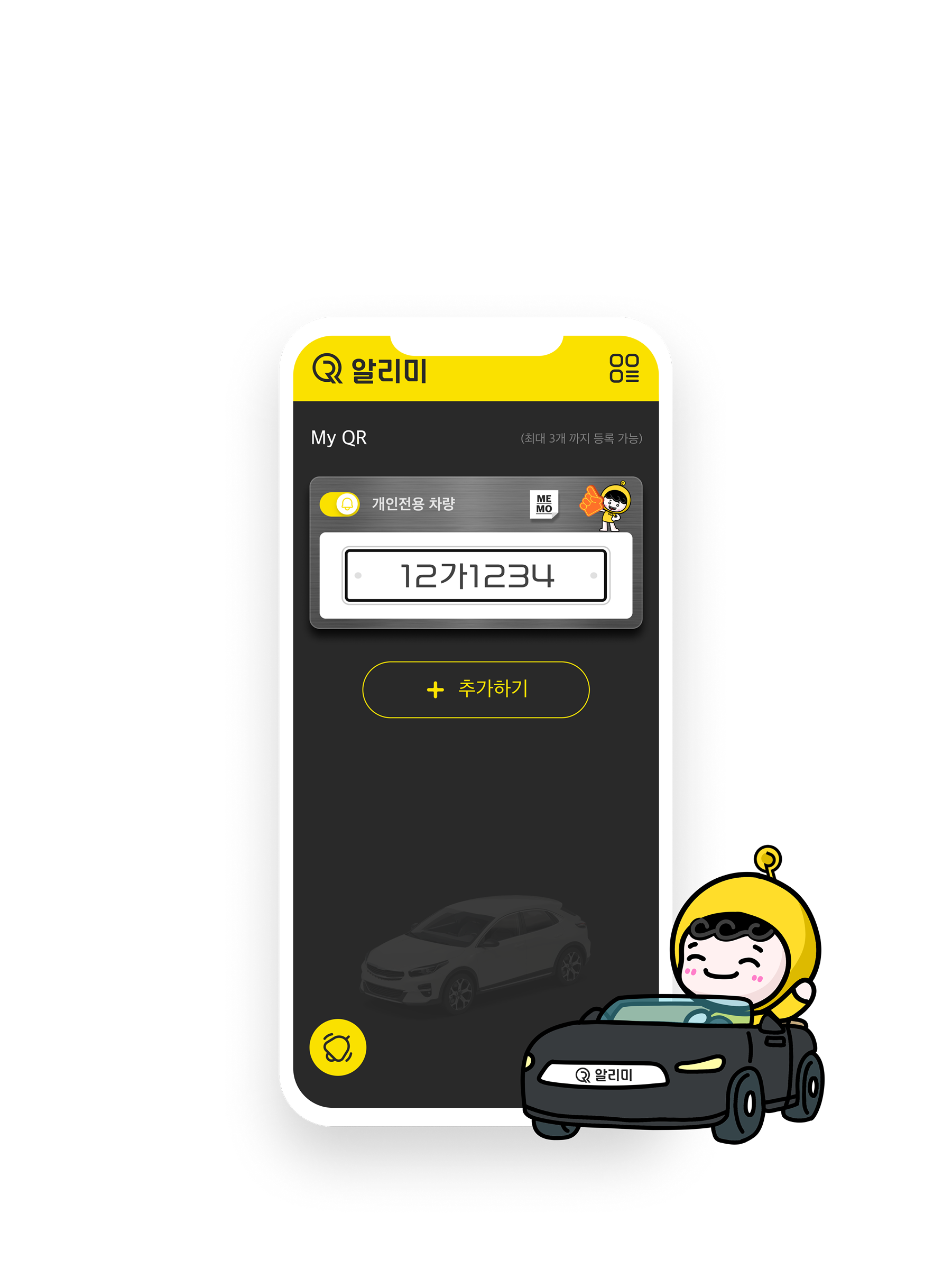
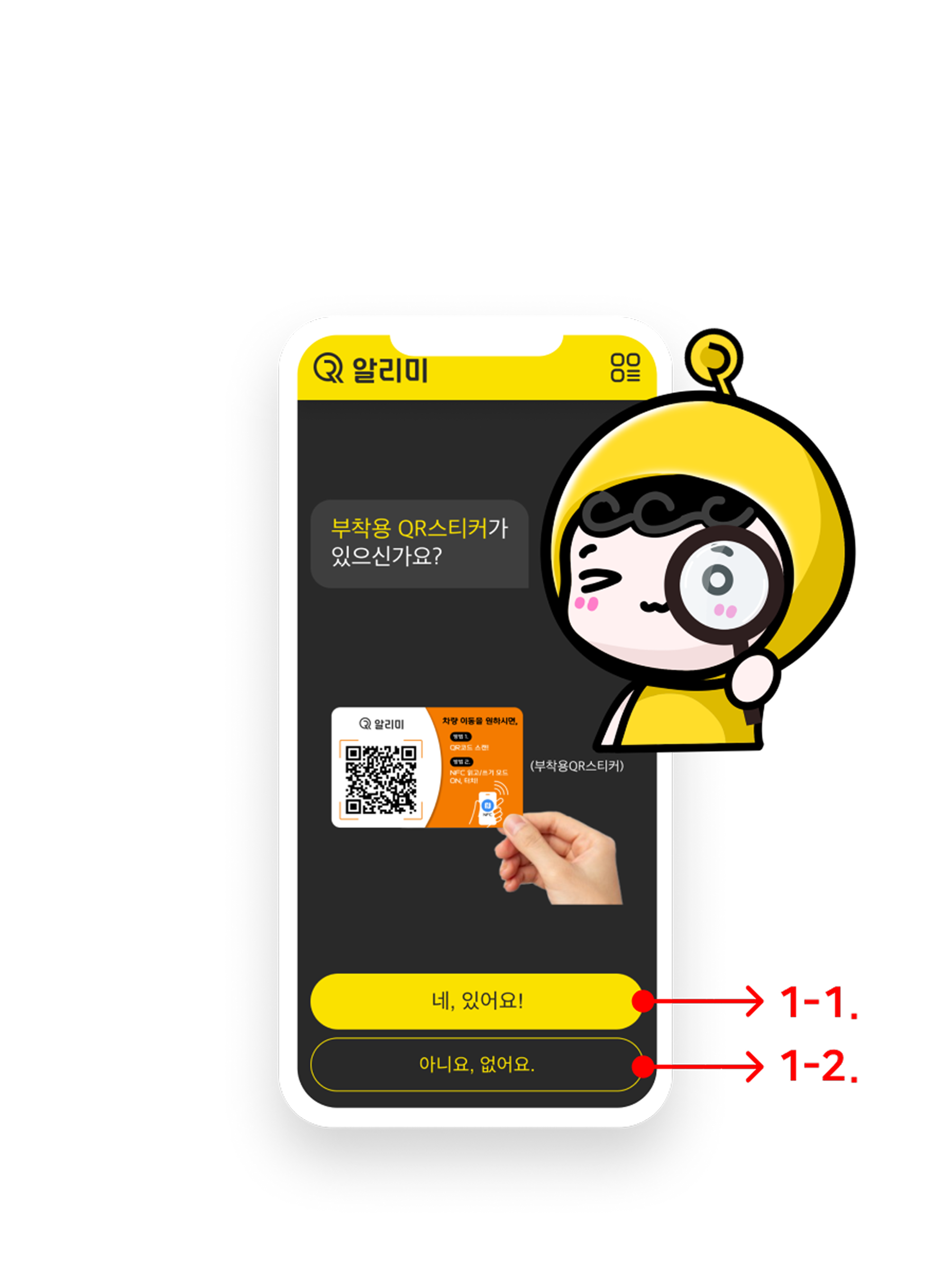
차량등록 화면
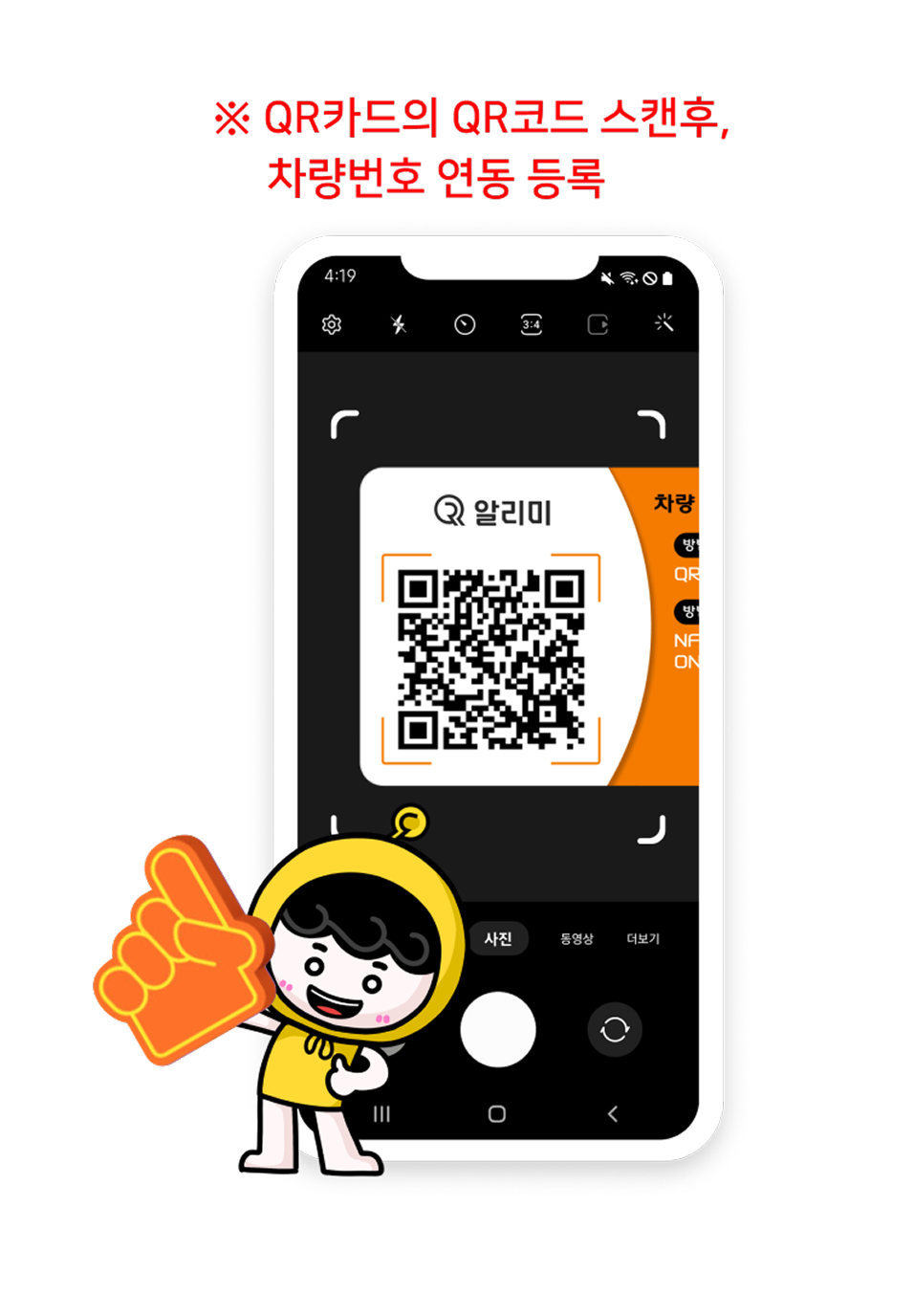
1-1. 부착용 QR스티커 있을경우
1-2. 부착용 QR스티커 없을경우
차량등록형태 선택
차량등록 완료 (Main화면)
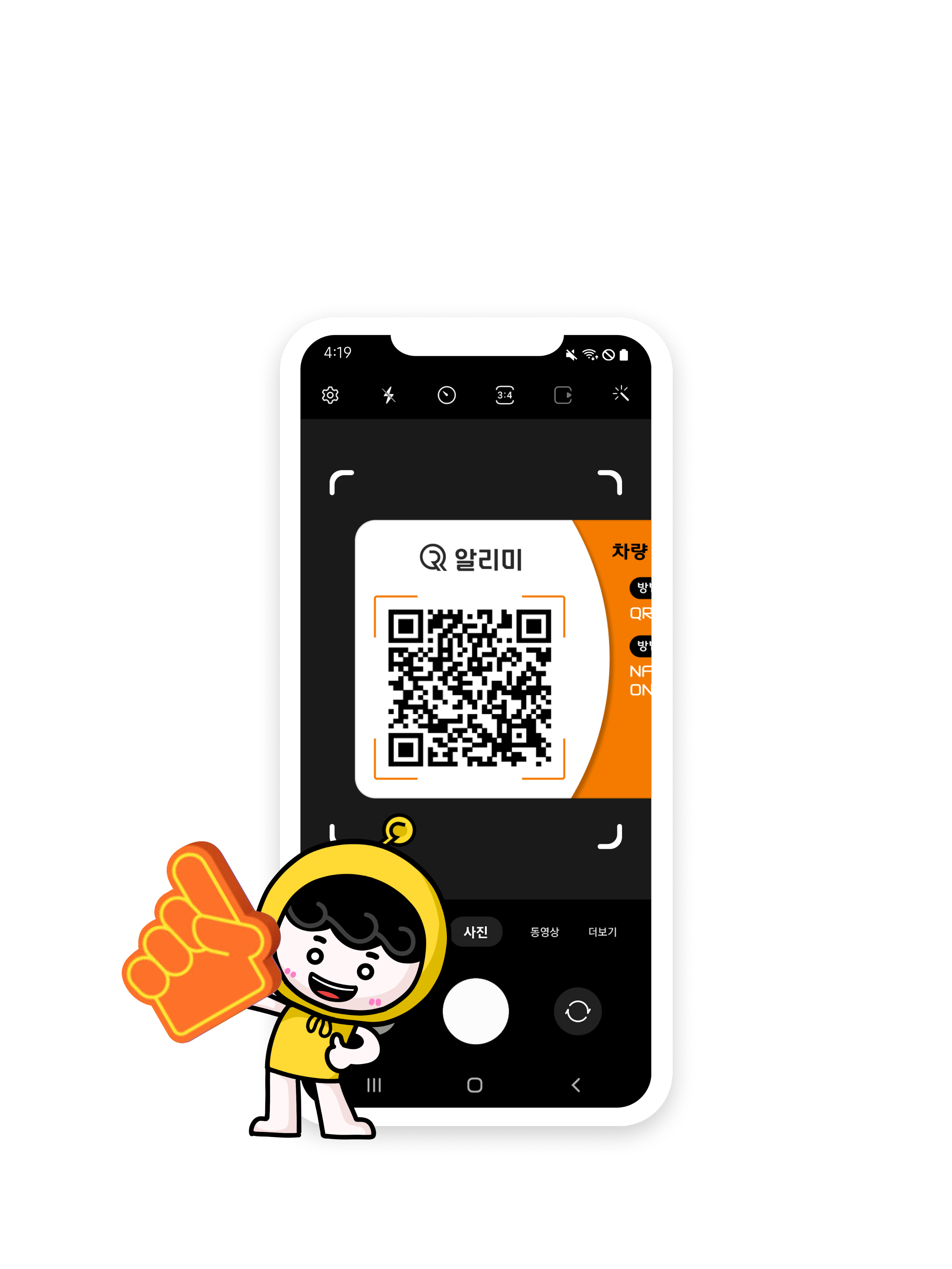
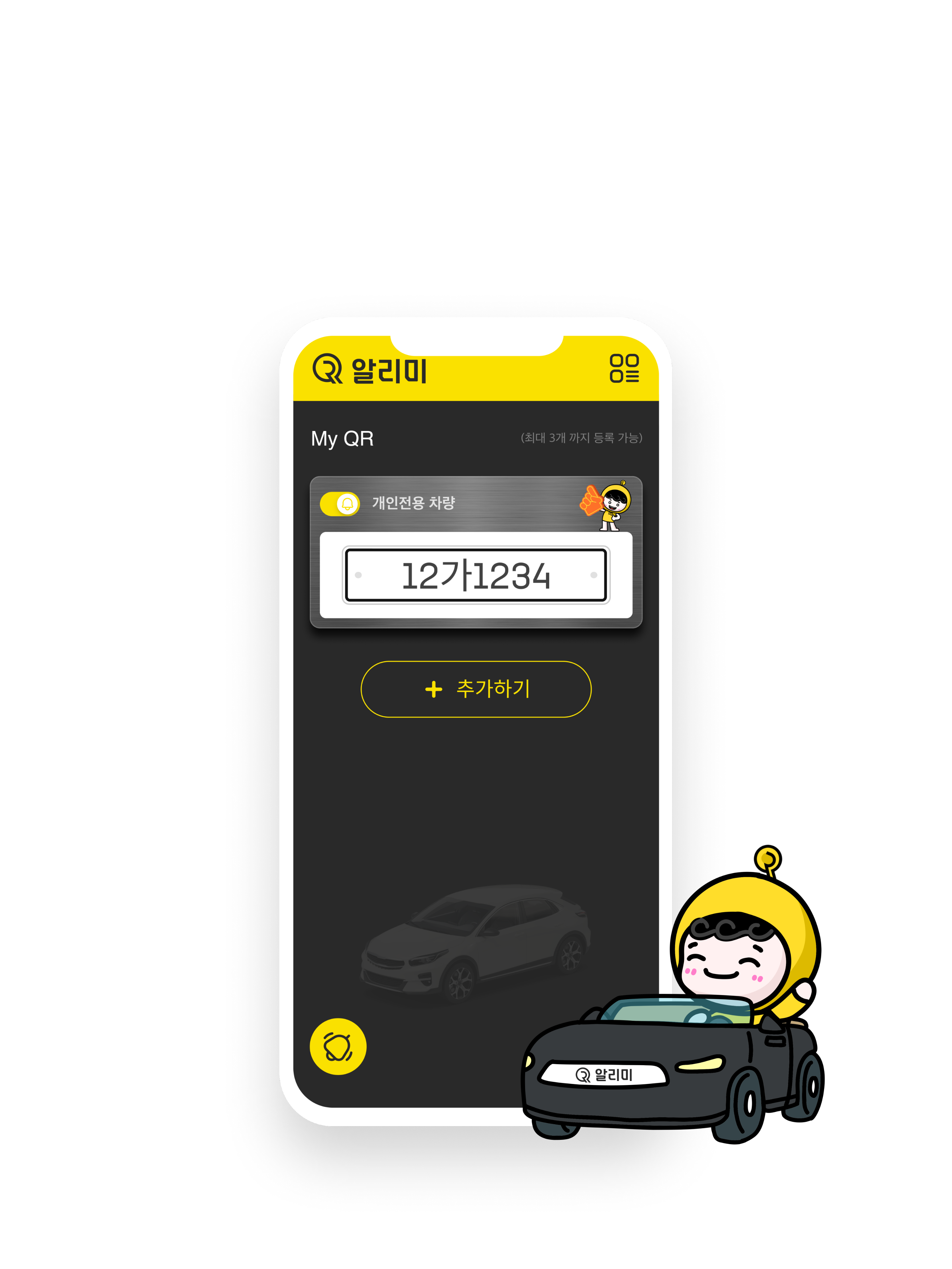
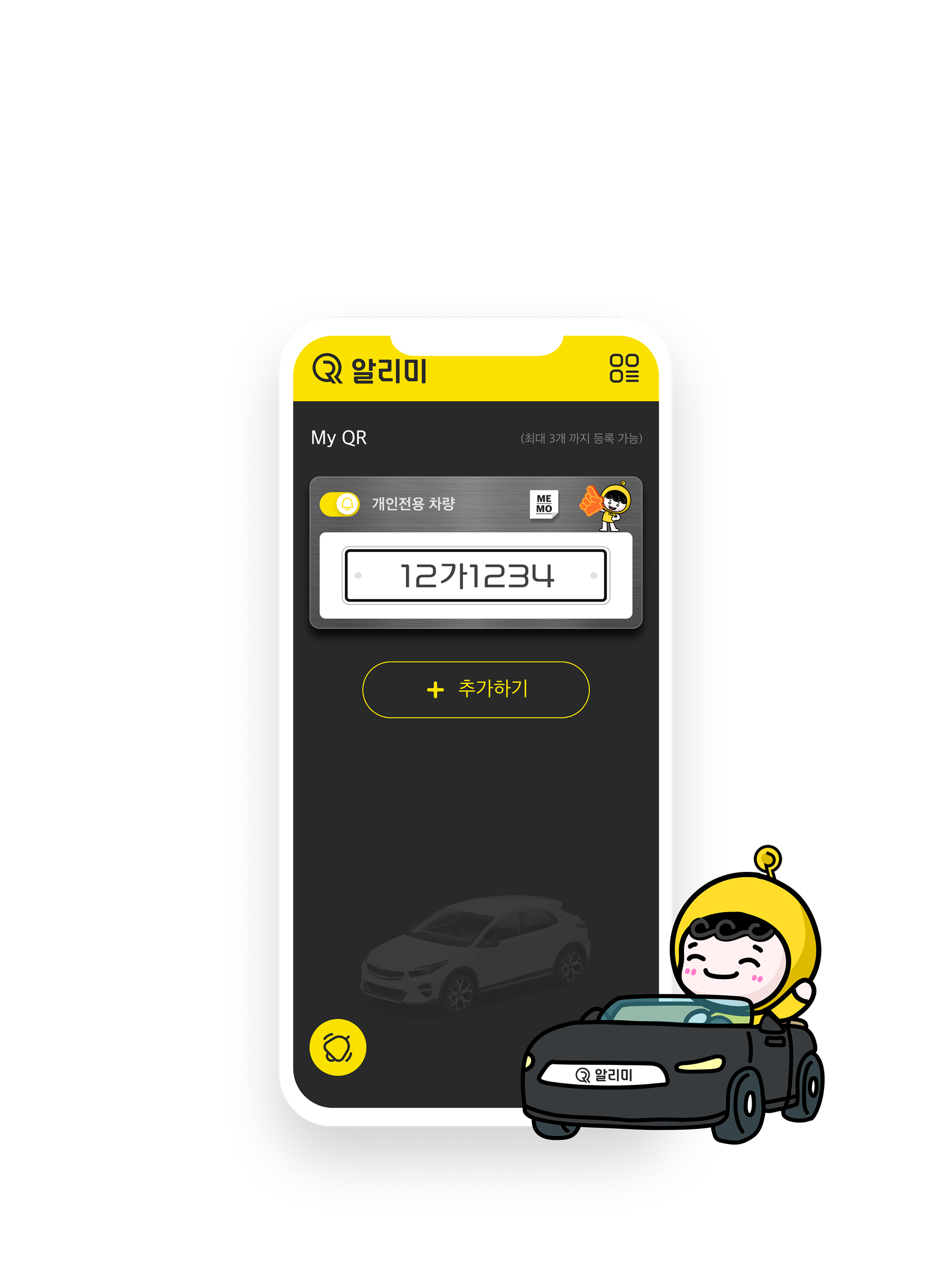 ※ 부착용 QR스티커 QR스캔후, 차량번호 연동 등록
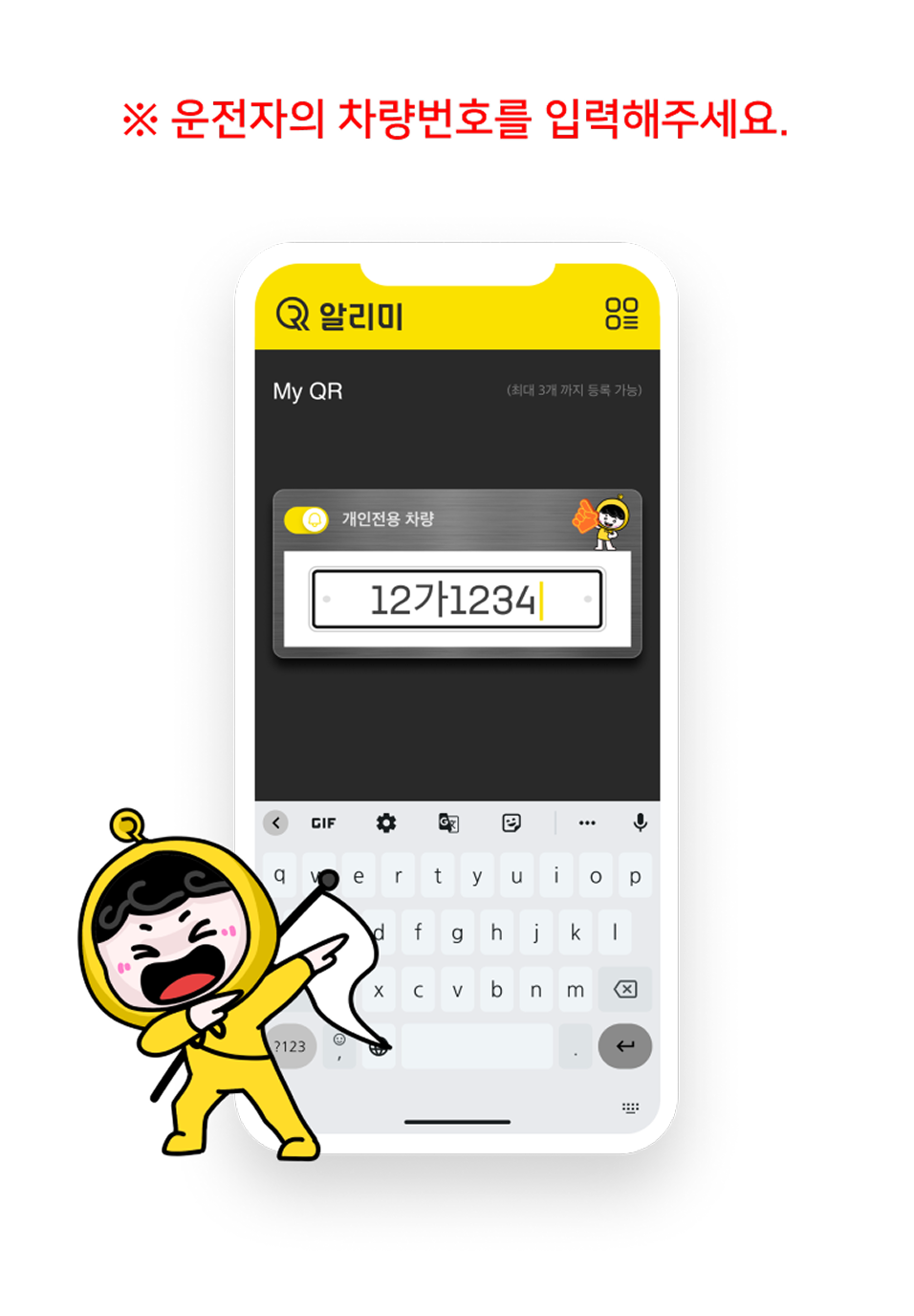
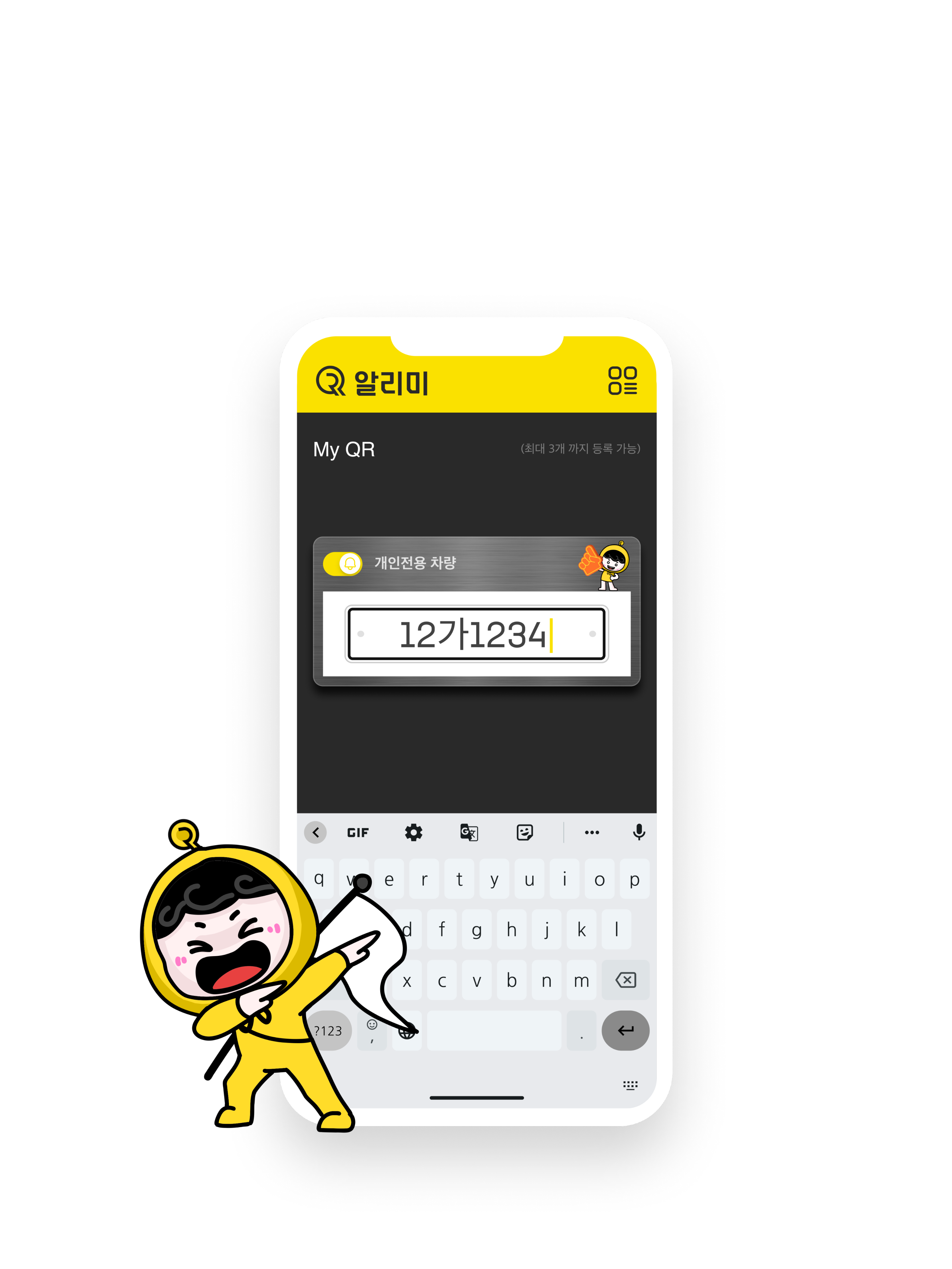
※ 운전자의 차량번호를 입력해주세요.
※ 이용 목적에 맞게 차량등록형태를 선택해주세요.
※ 부착용 QR스티커 QR스캔후, 차량번호 연동 등록
※ 운전자의 차량번호를 입력해주세요.
※ 이용 목적에 맞게 차량등록형태를 선택해주세요.

1-1.
1-2.
QR카드 차량에 붙이기
1
2
3
4
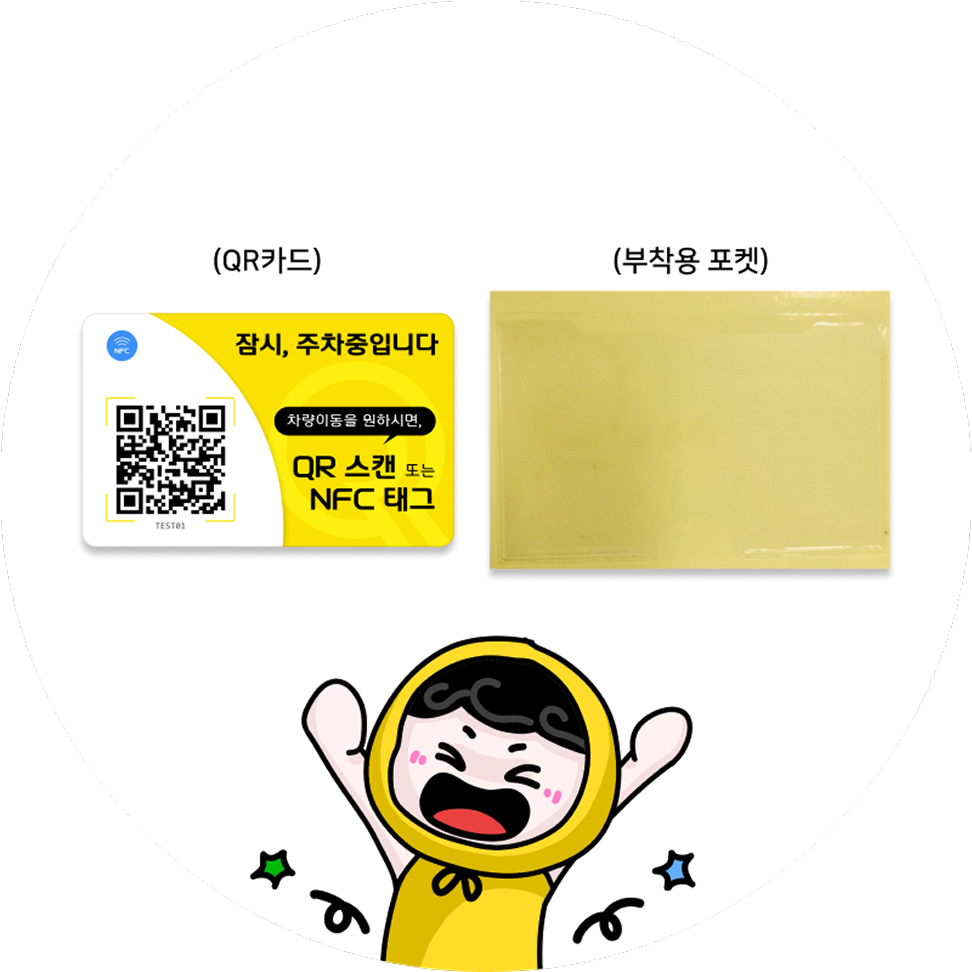
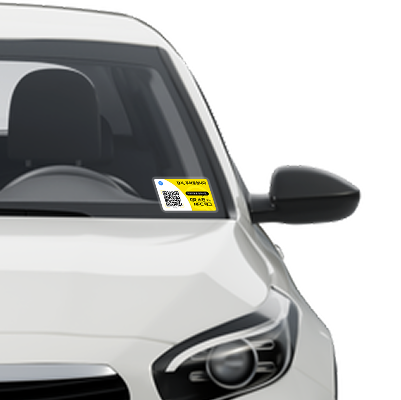
QR카드와 부착용 포켓 준비
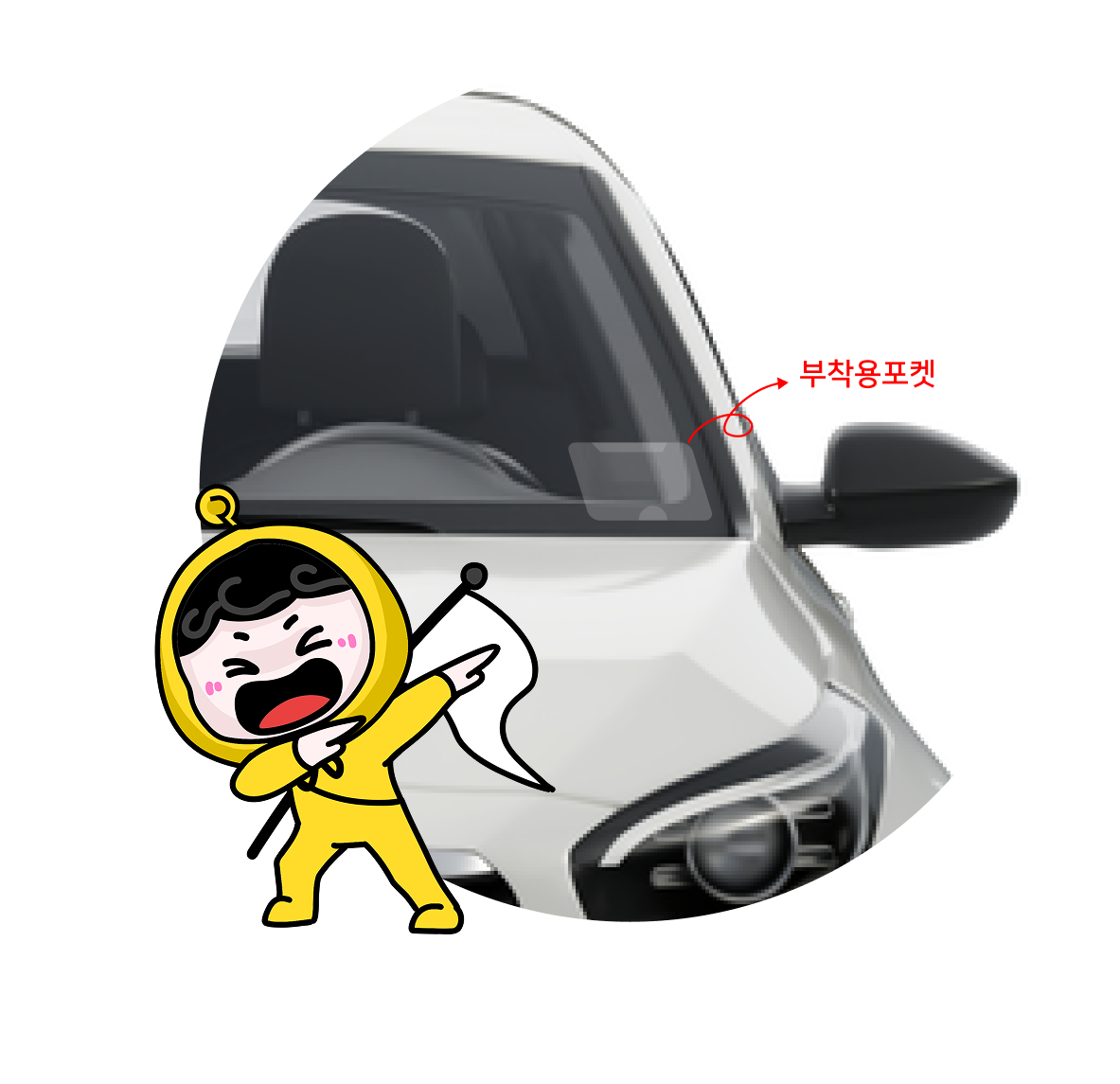
부착용 포켓 부착 (차량 안쪽 유리에 부착)
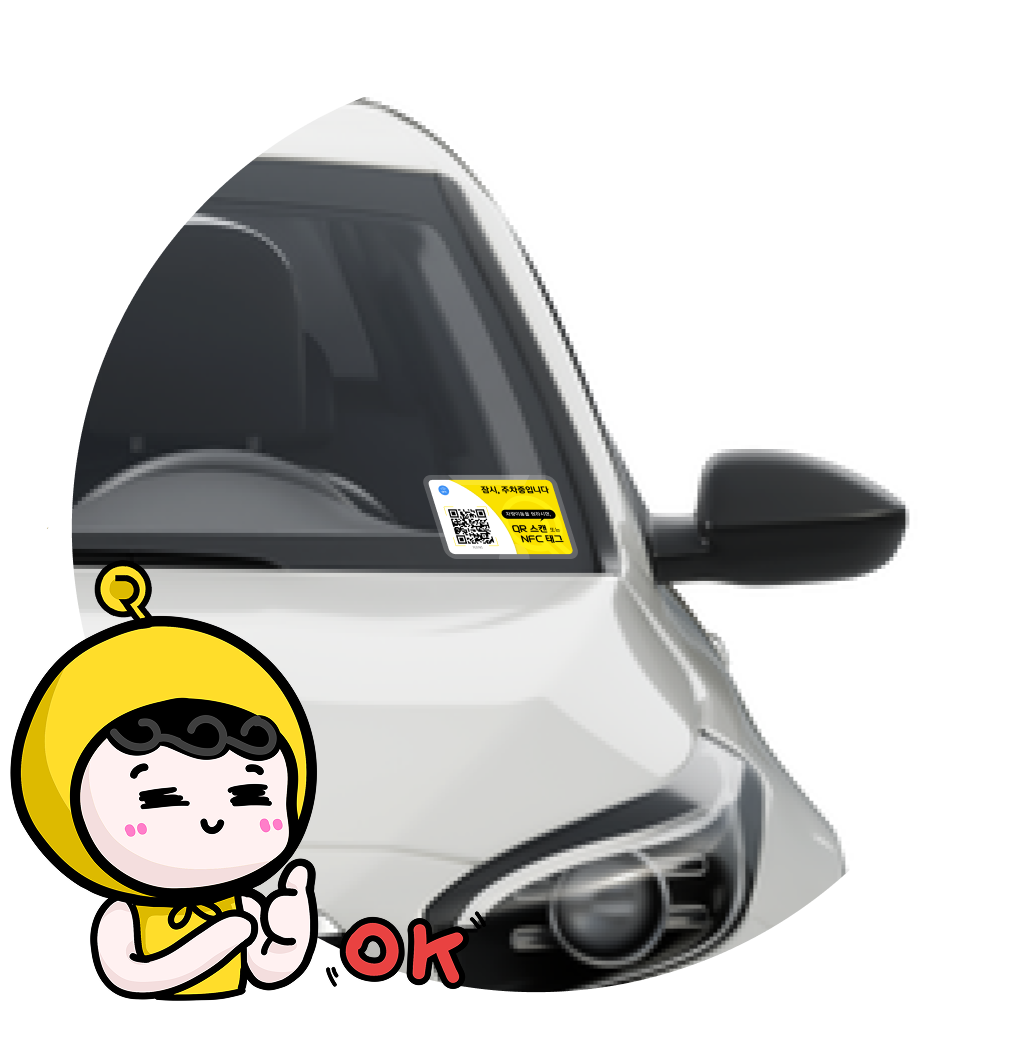
QR카드 삽입 (밖에서 QR코드 보이게)
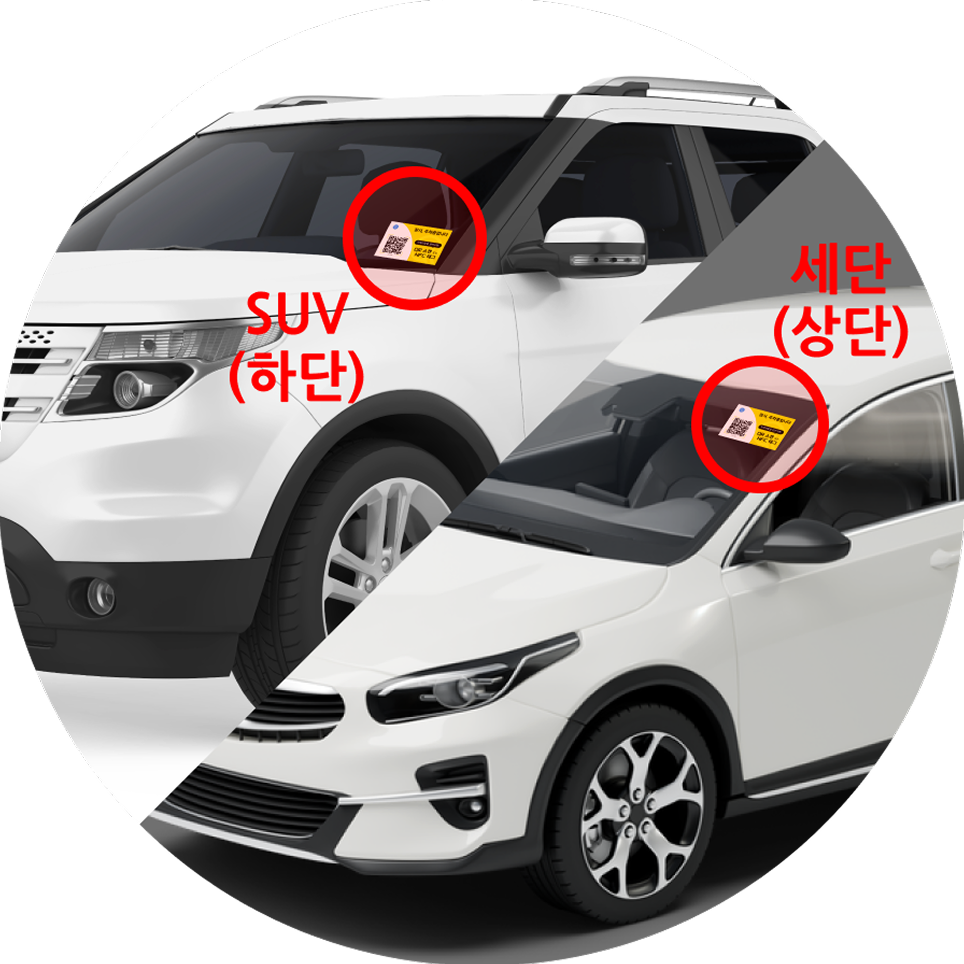
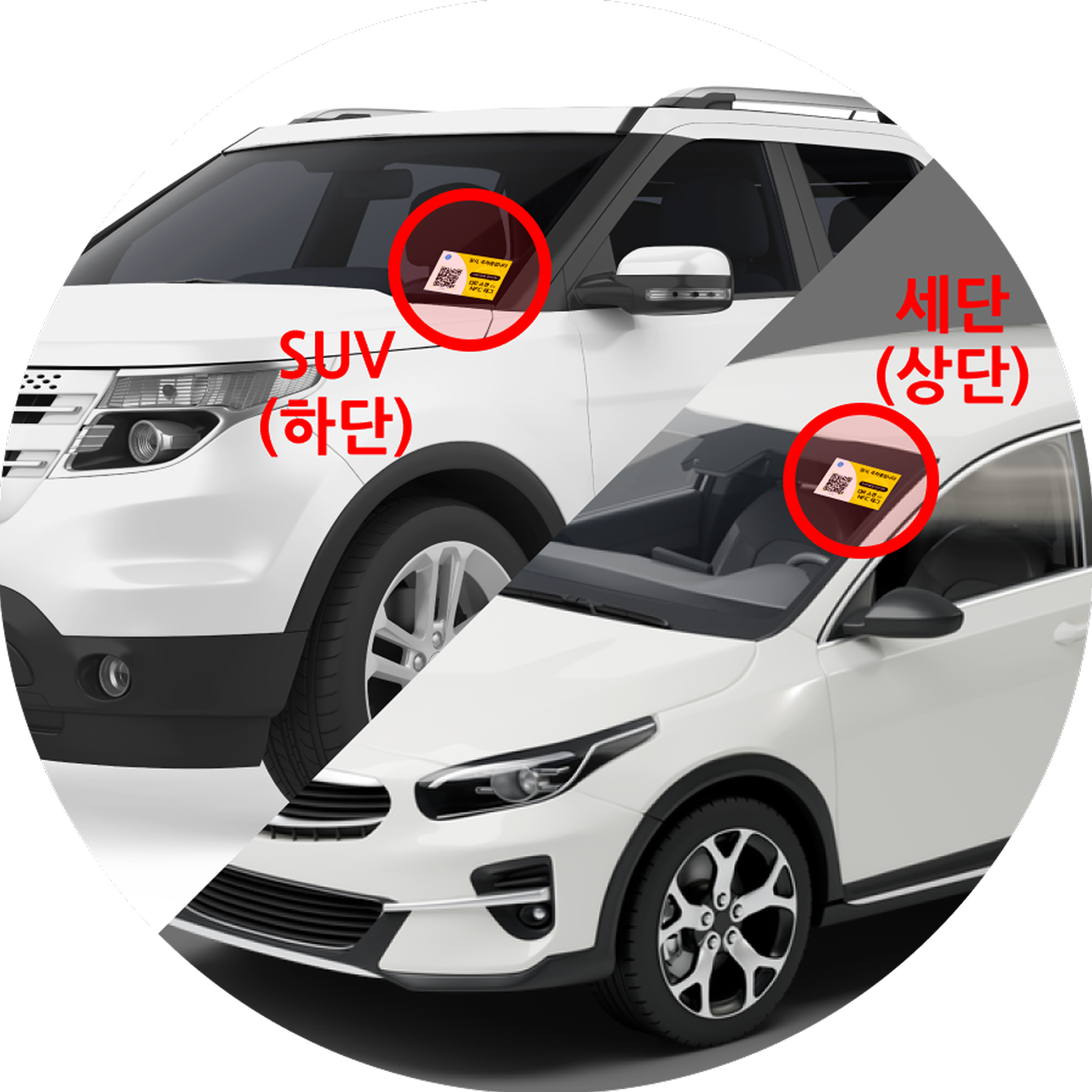
비고 (차량별 권장 부착위치)
영상으로 확인하기
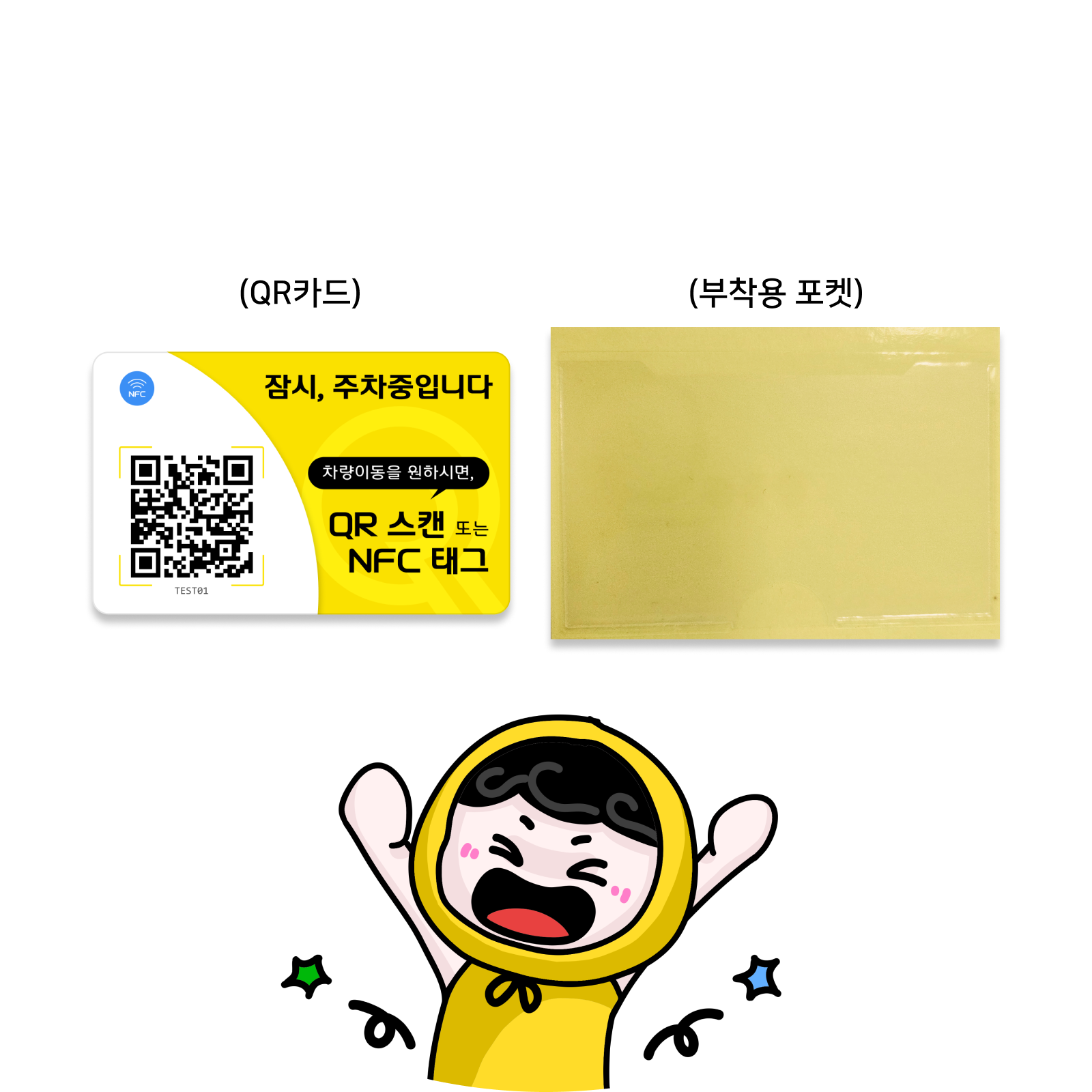
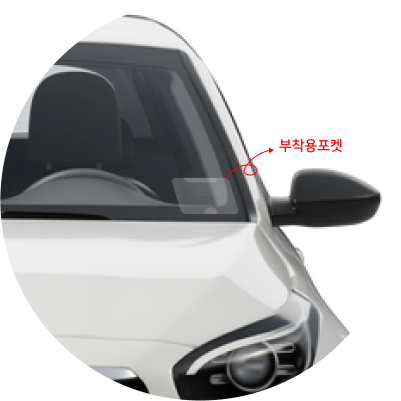



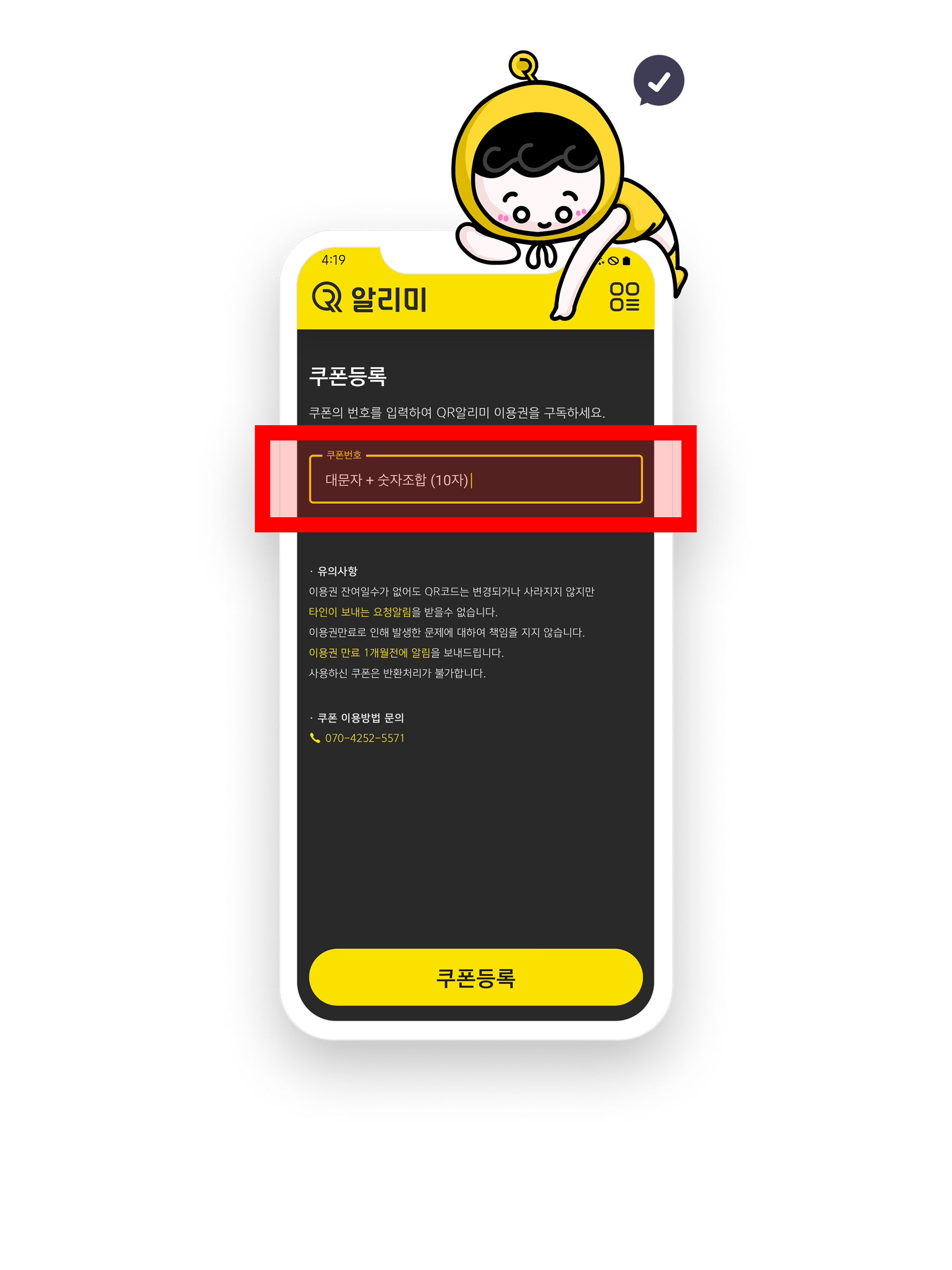
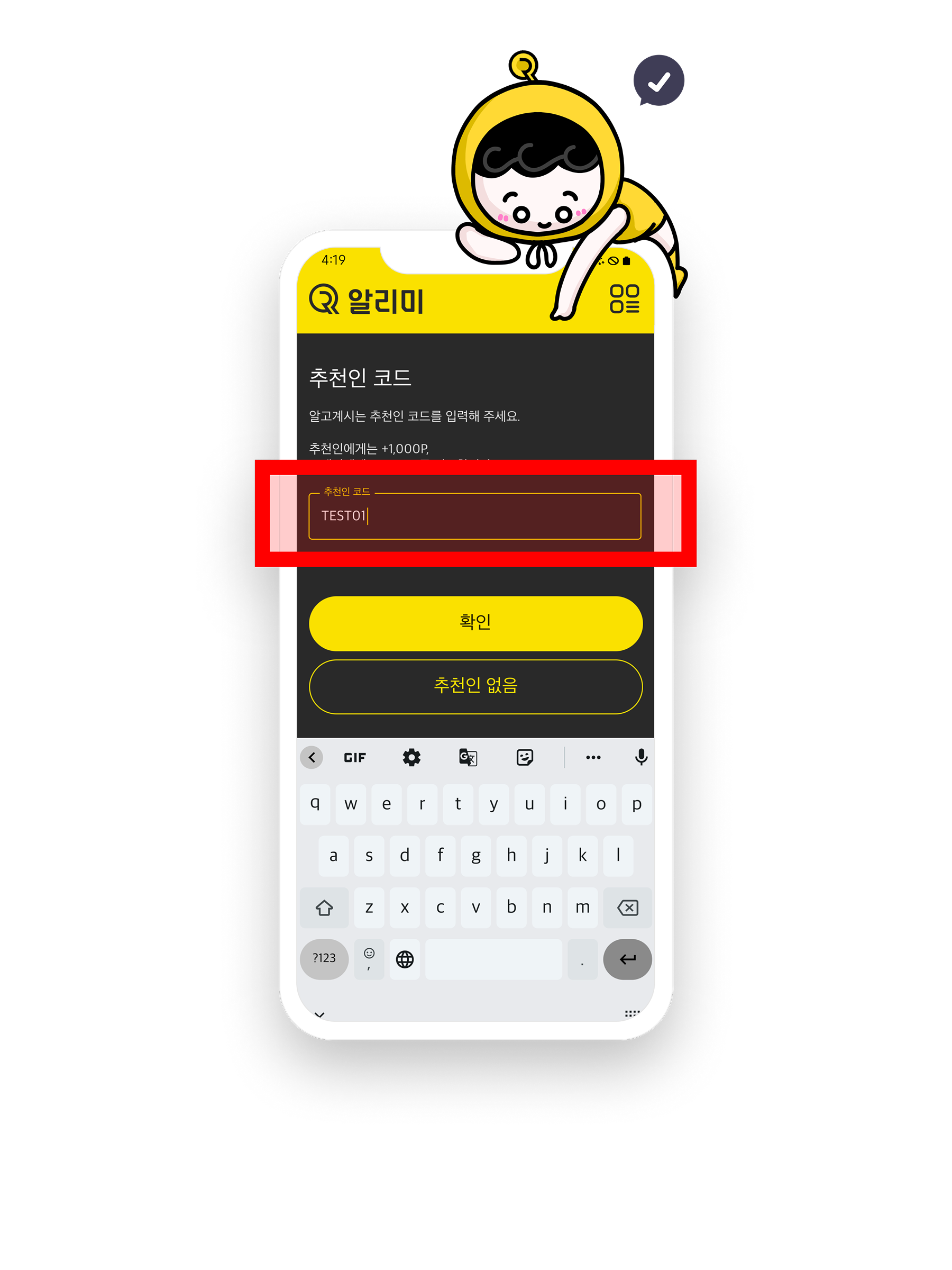
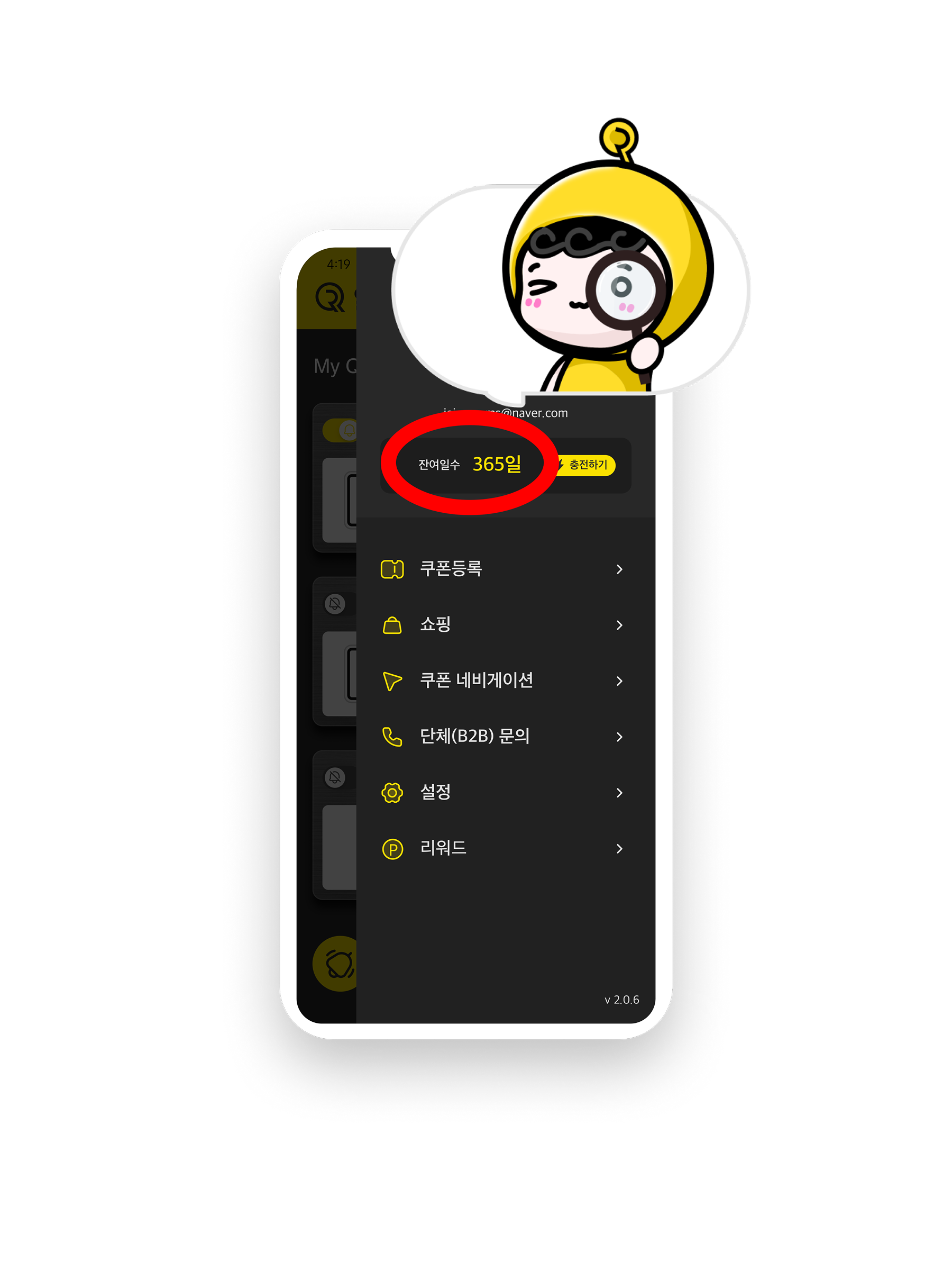
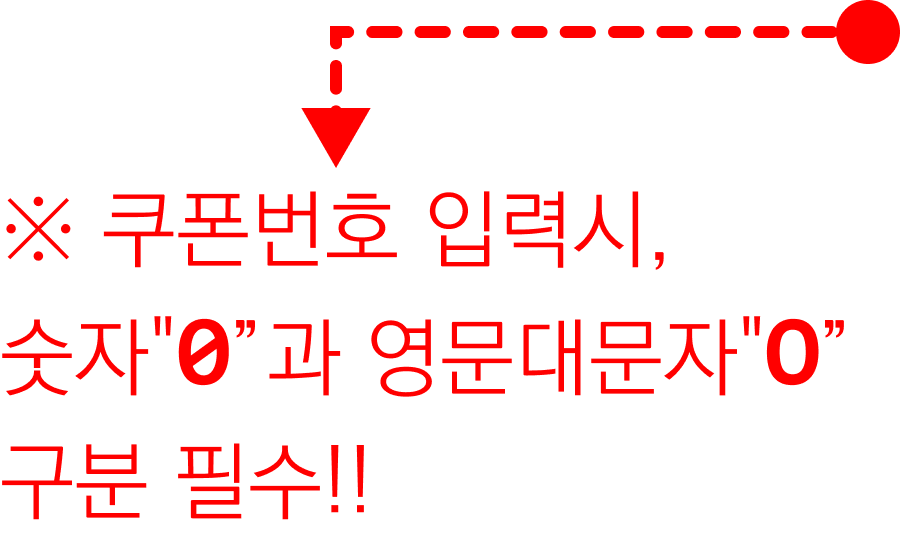

QR알리미 앱 라이센스 충전/쿠폰등록하기
1
2
3
4
5
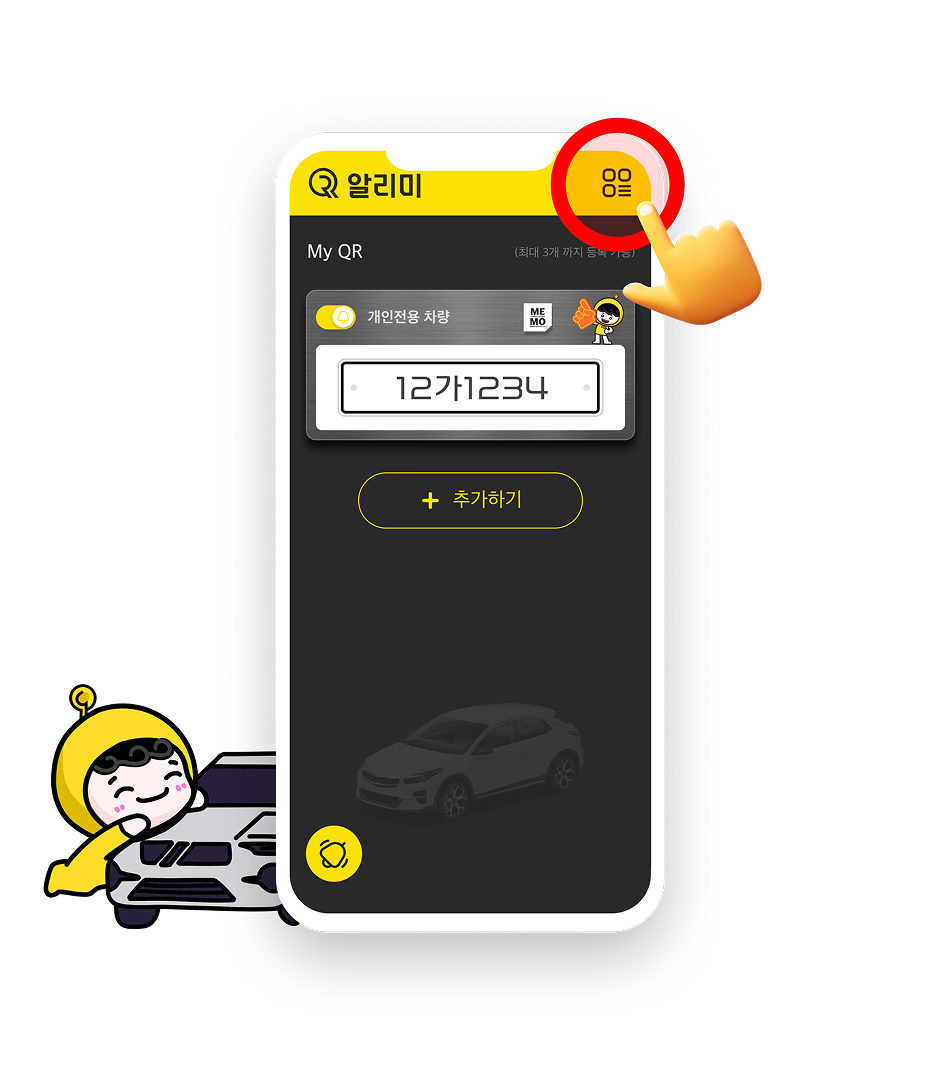
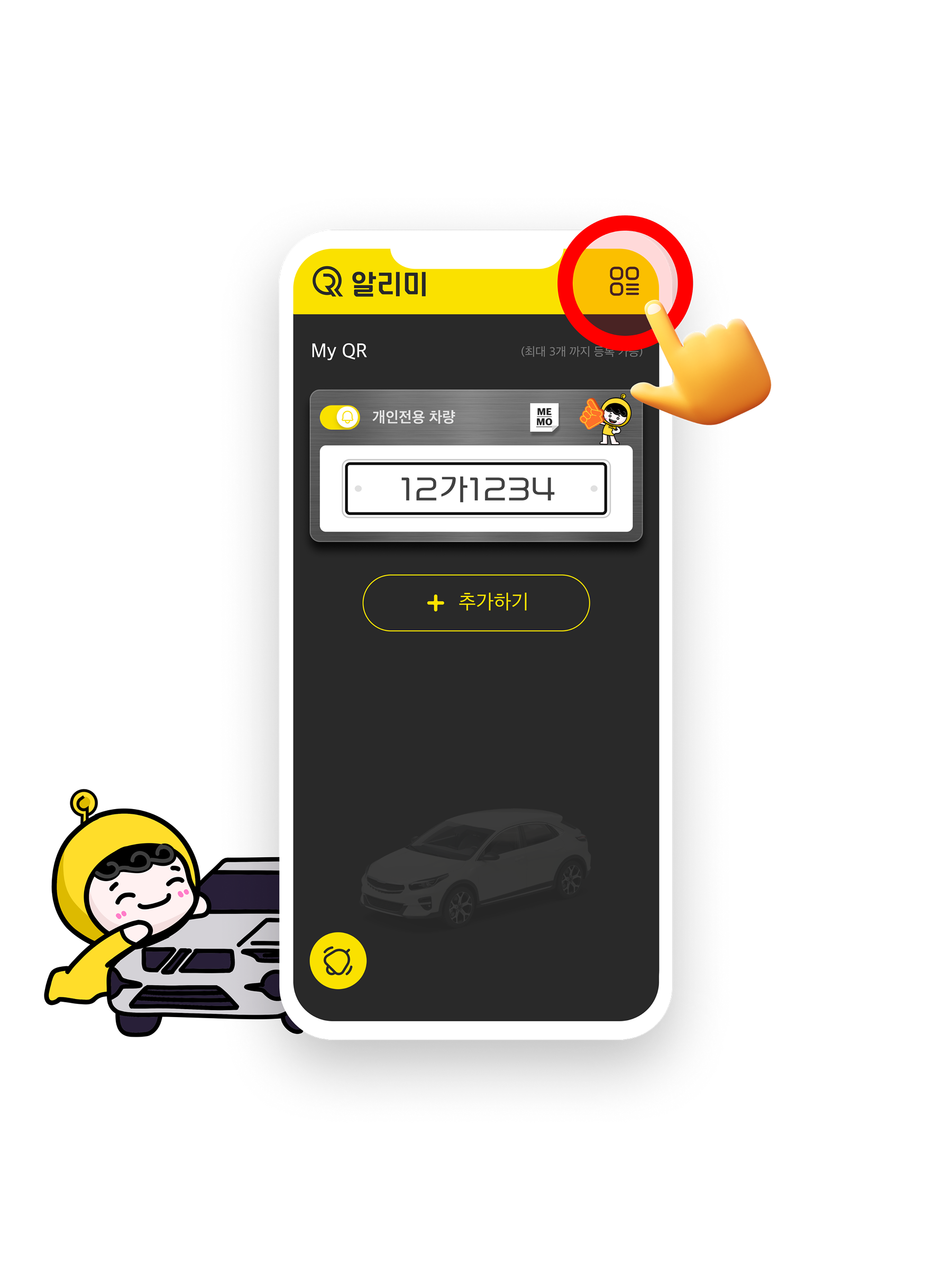
"메뉴" 클릭
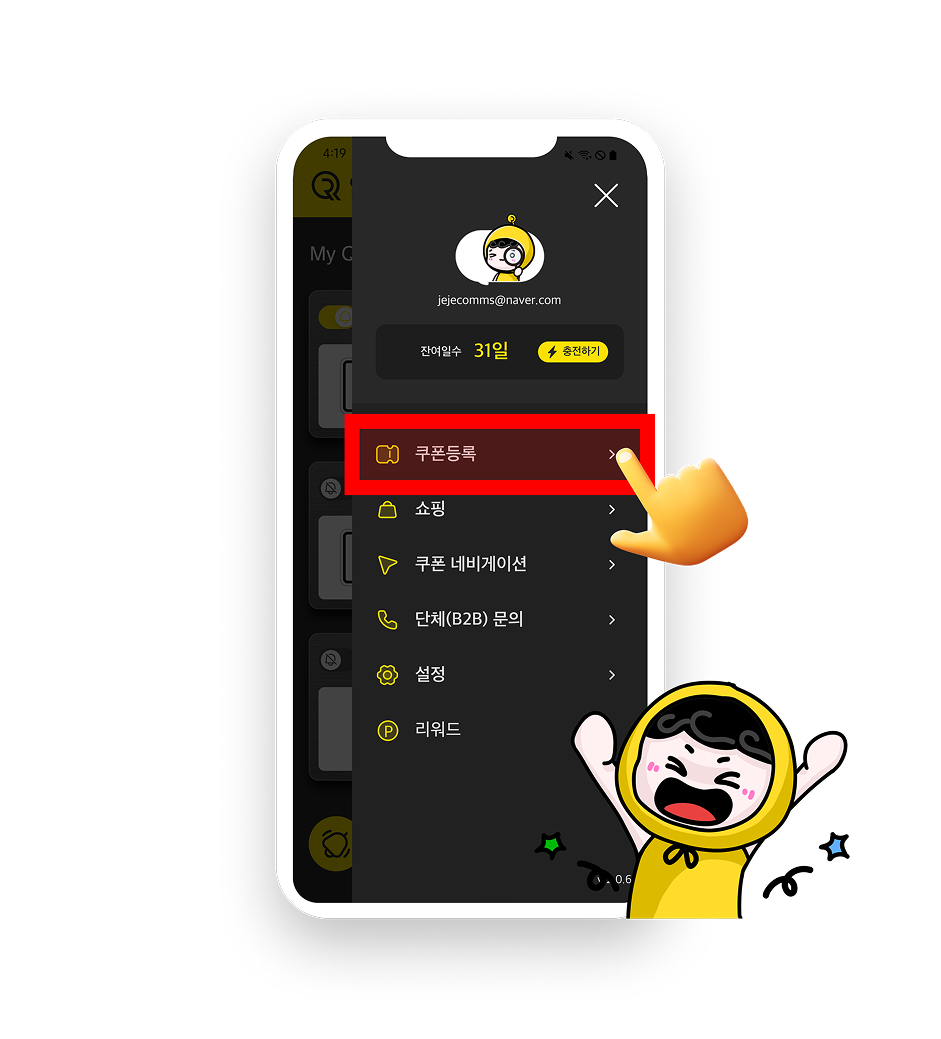
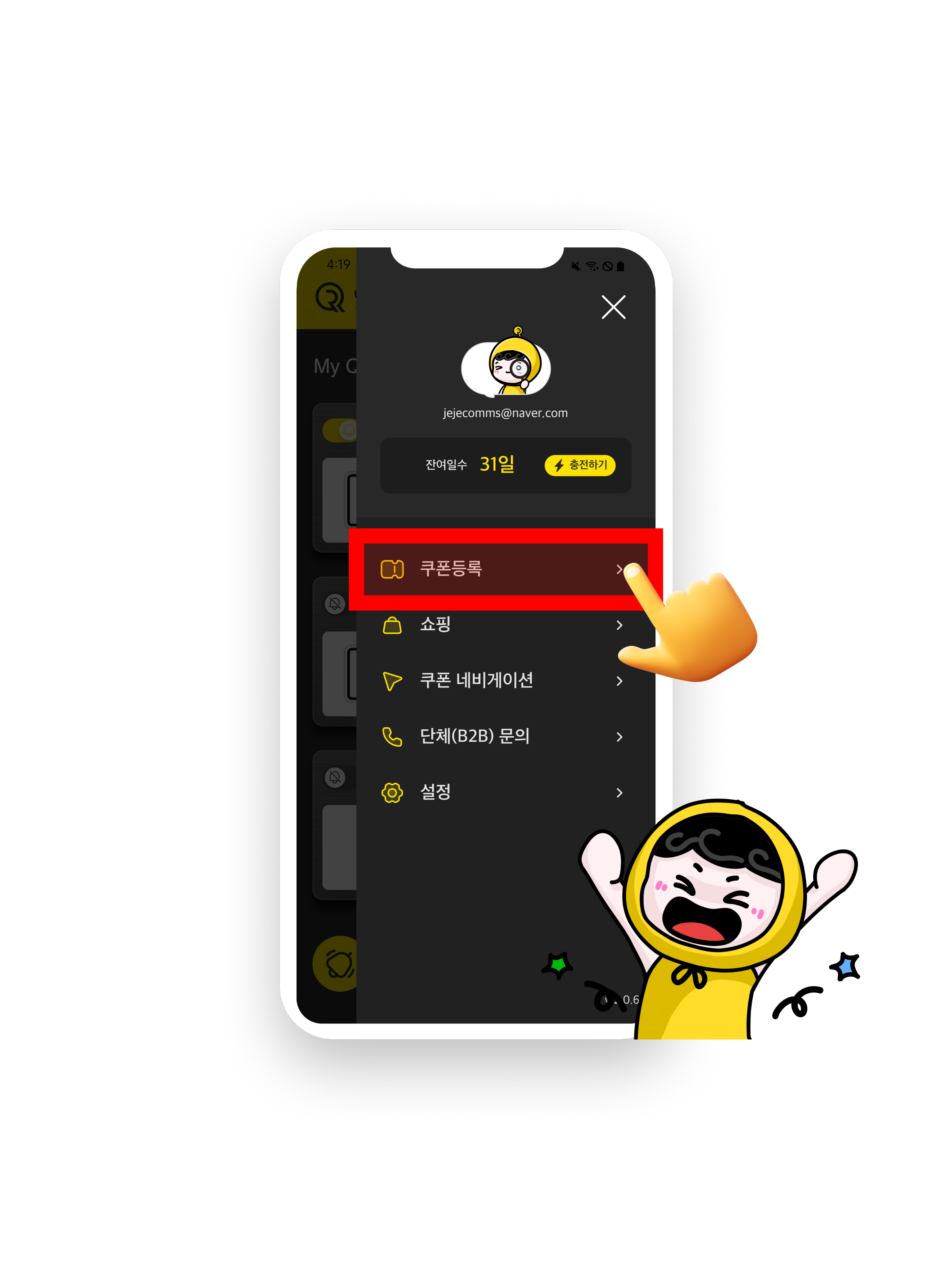
"쿠폰등록" 클릭
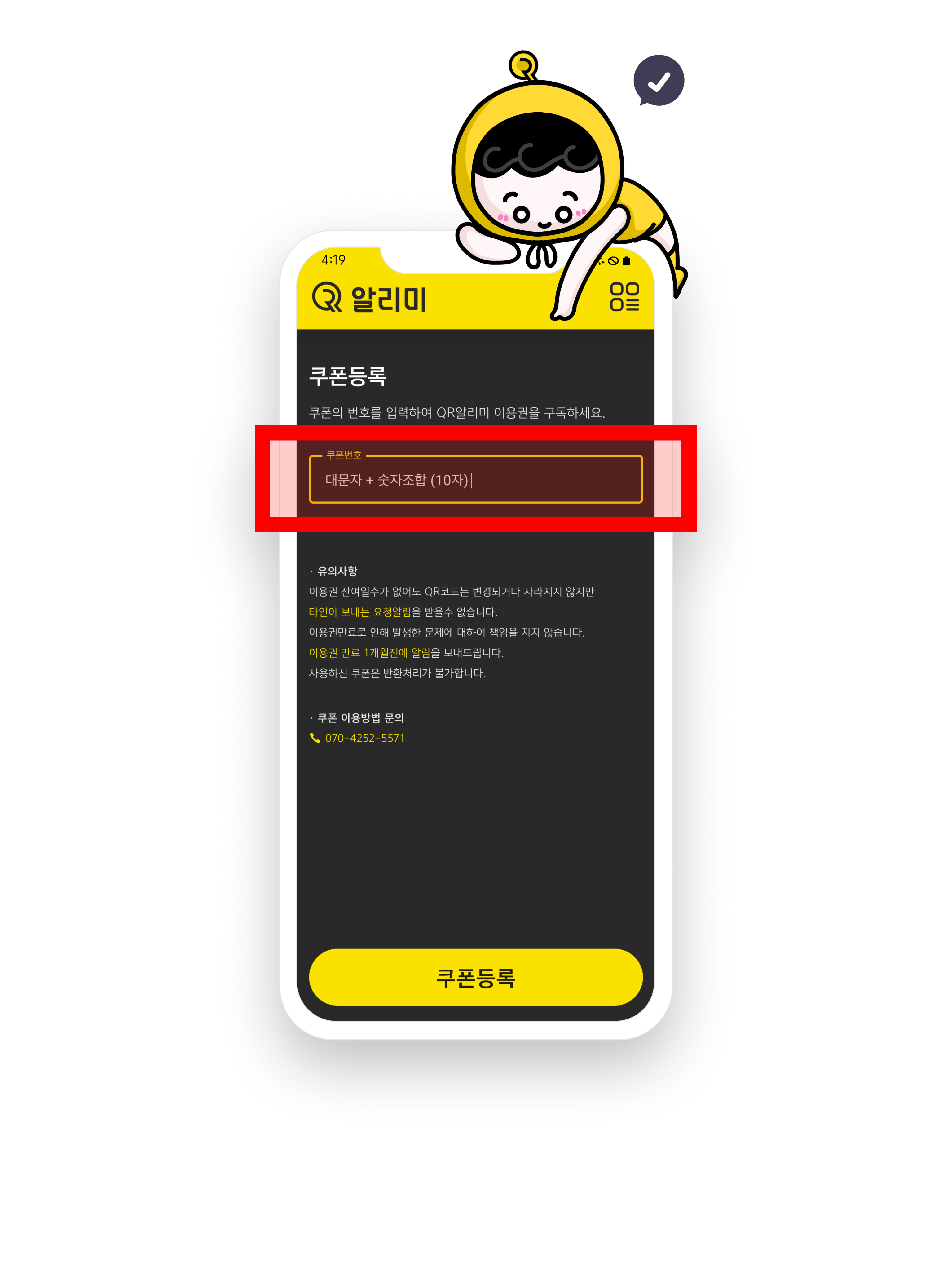
쿠폰번호 입력
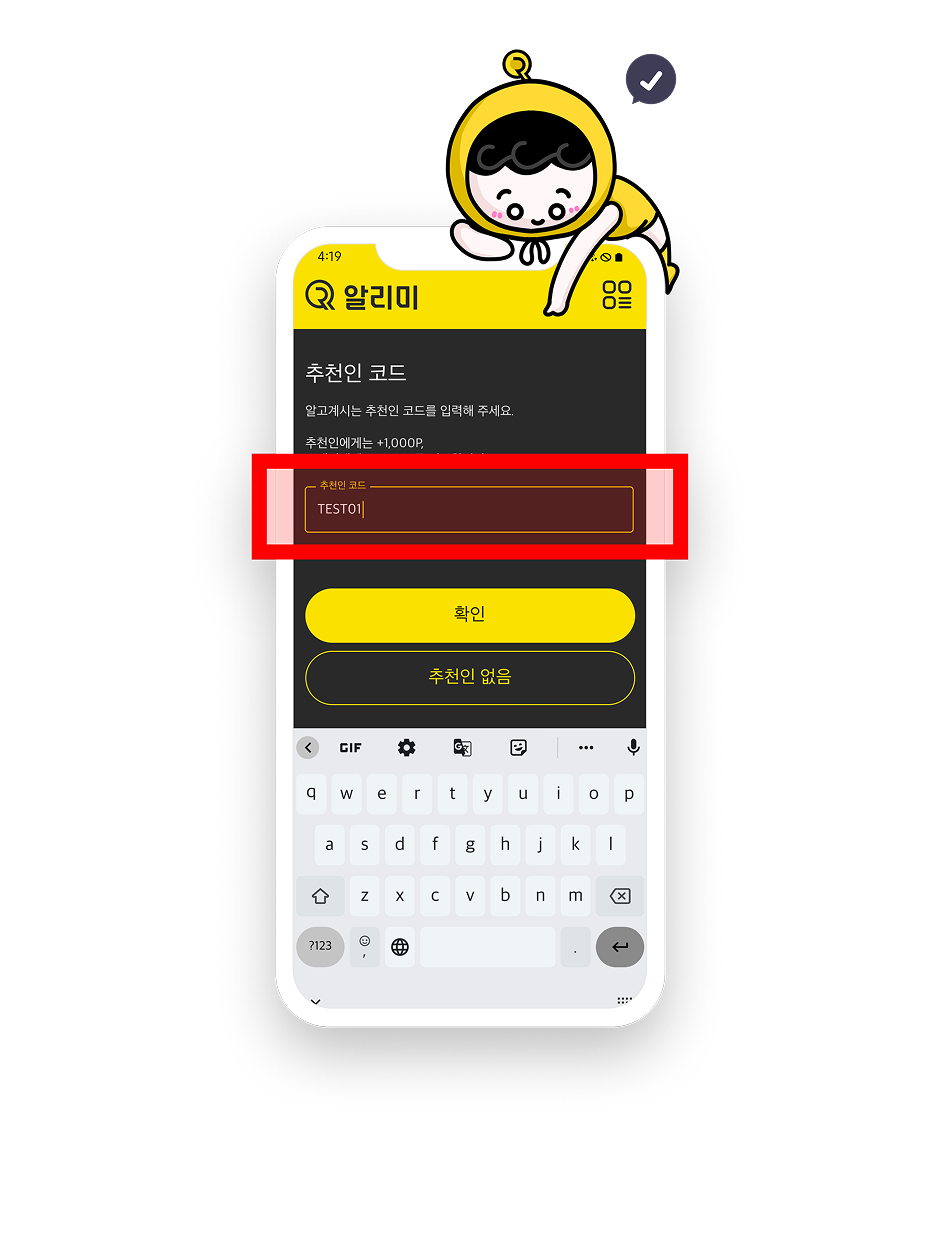
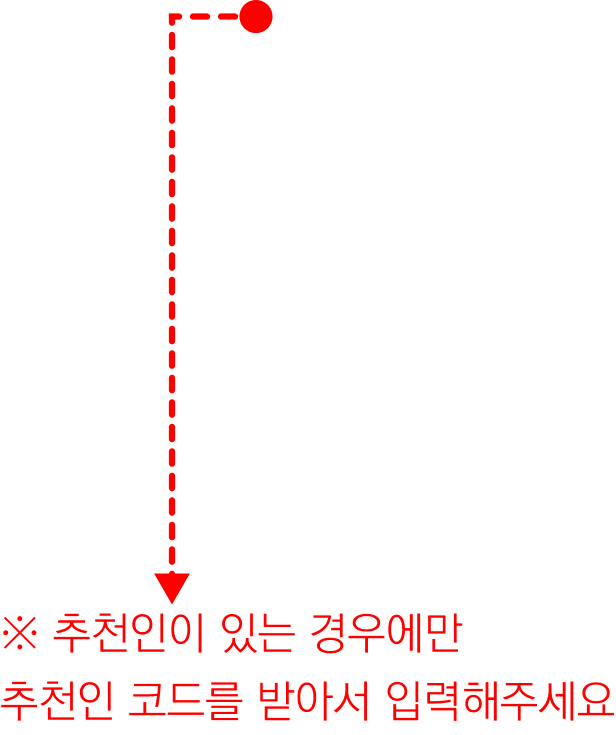
추천인코드 입력
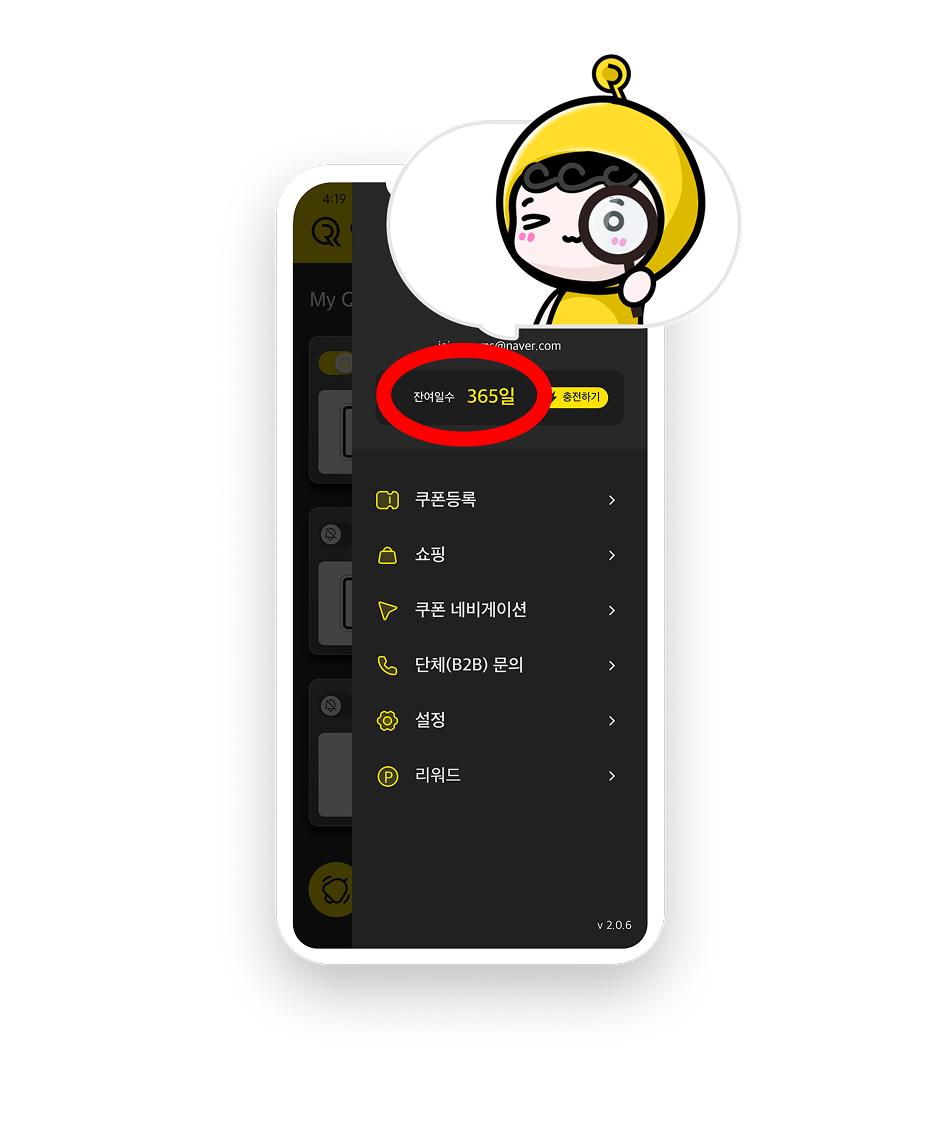
"잔여일수" 충전확인
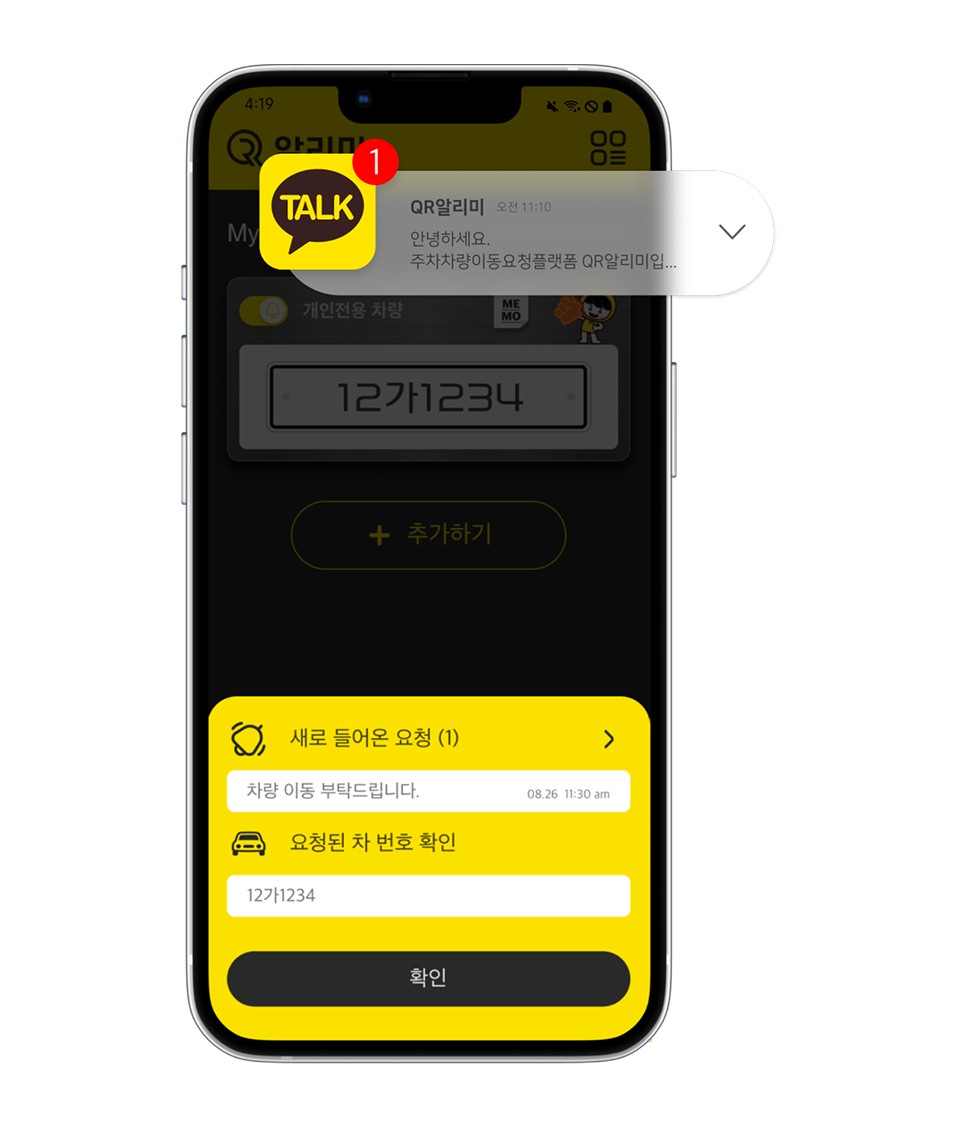
이동요청 알림 받기
1
2
3
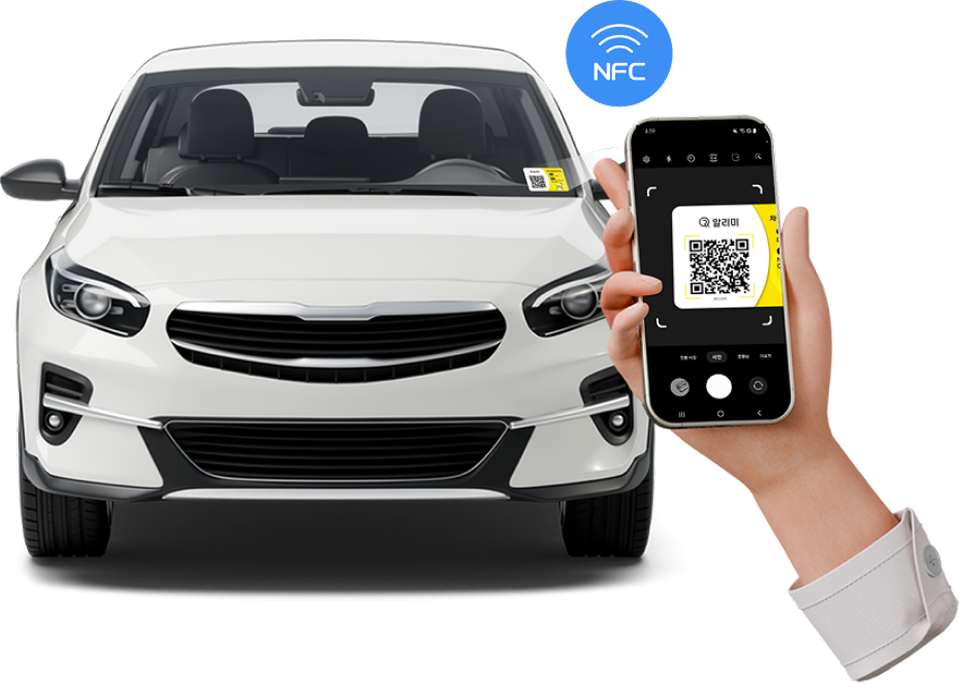
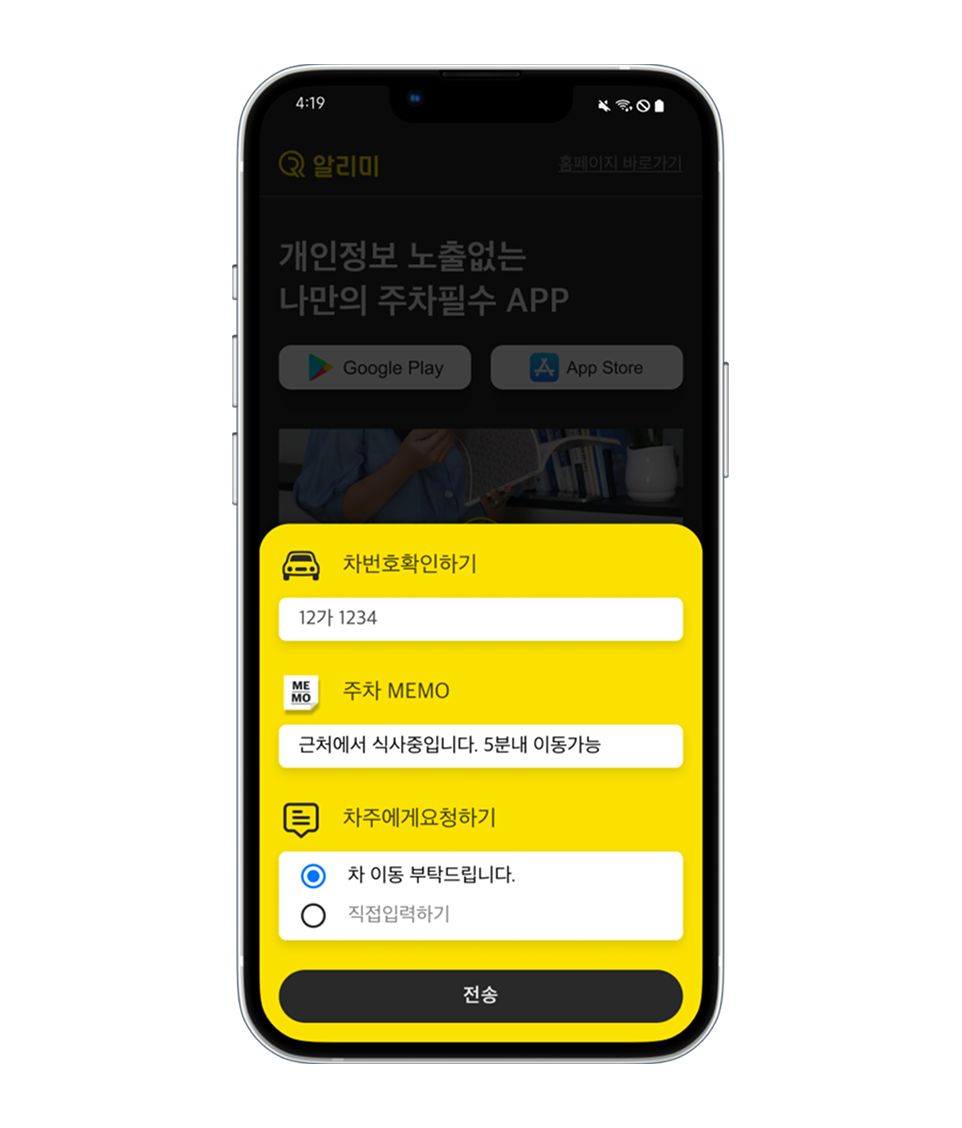
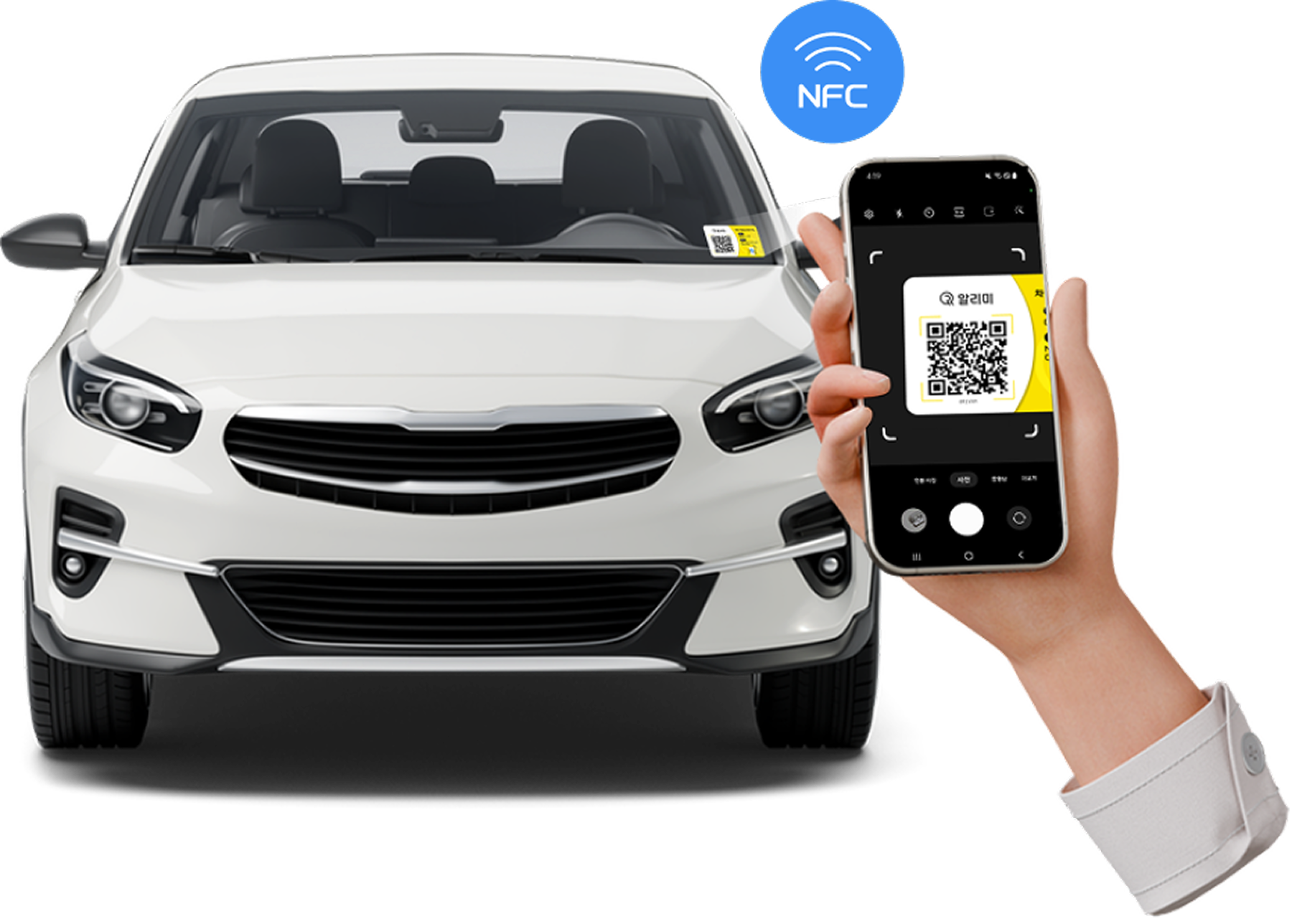
QR코드 스캔 or NFC태그
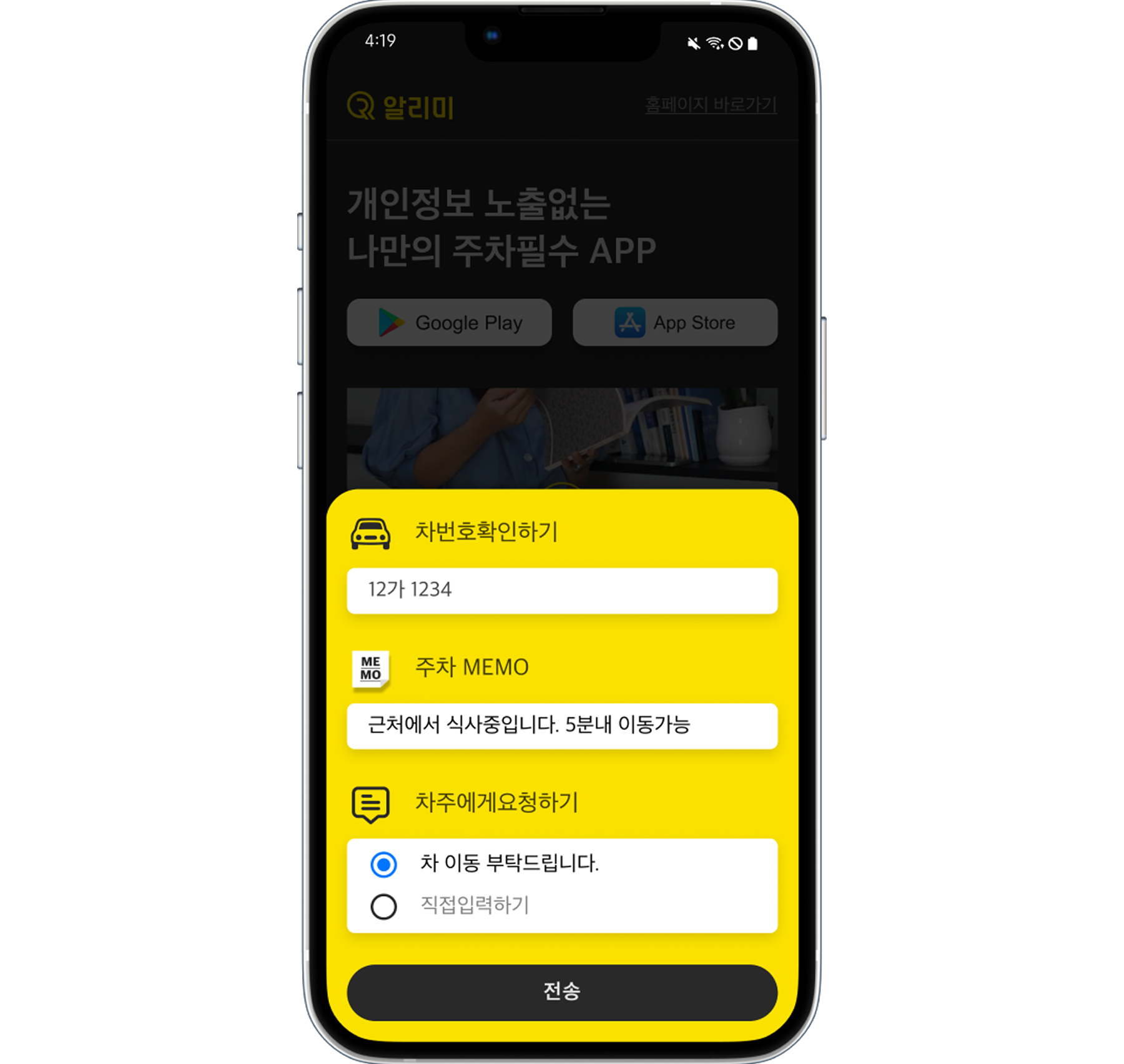
이동요청 전송
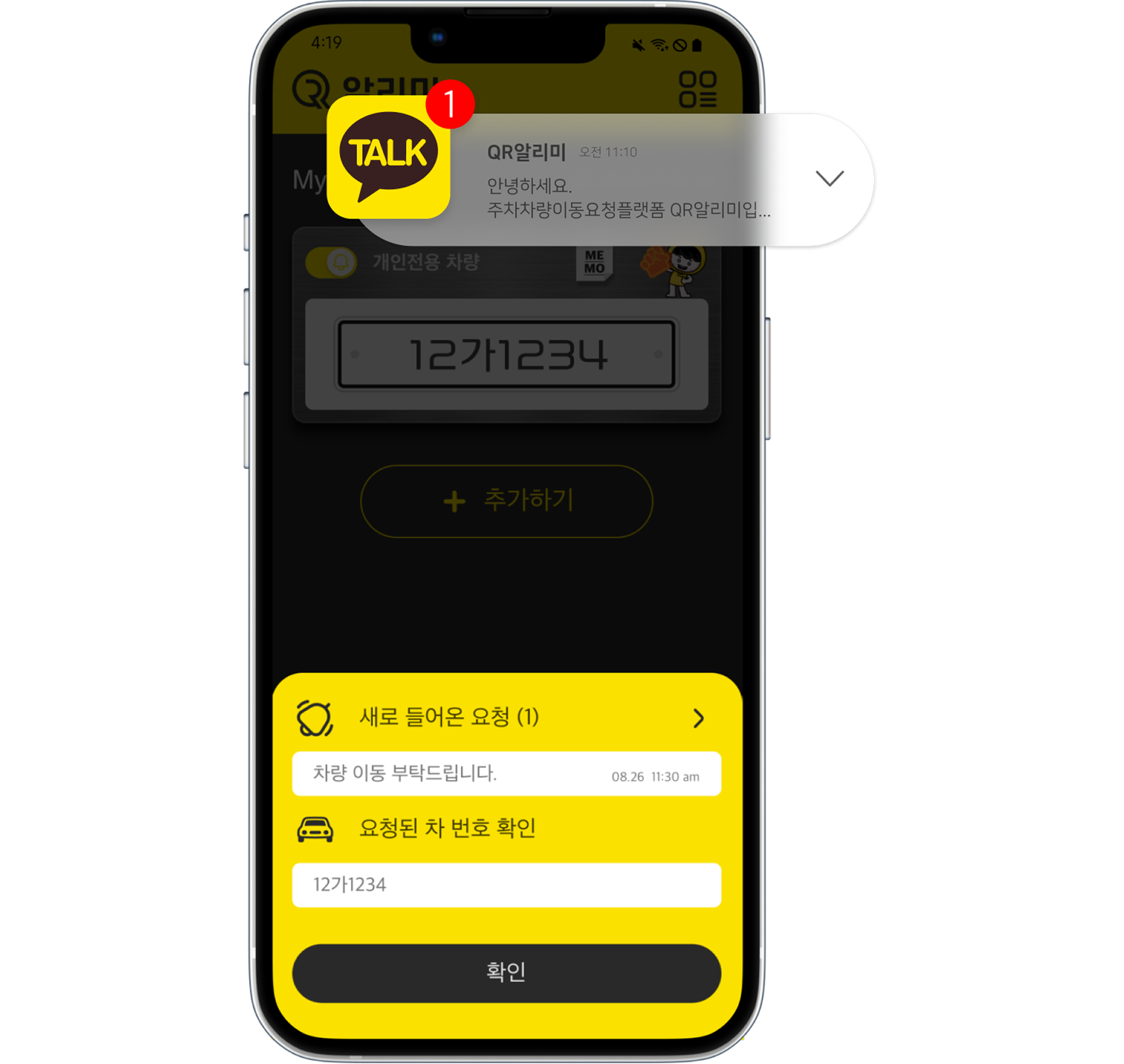
PUSH알림 + 카카오톡 연동알림
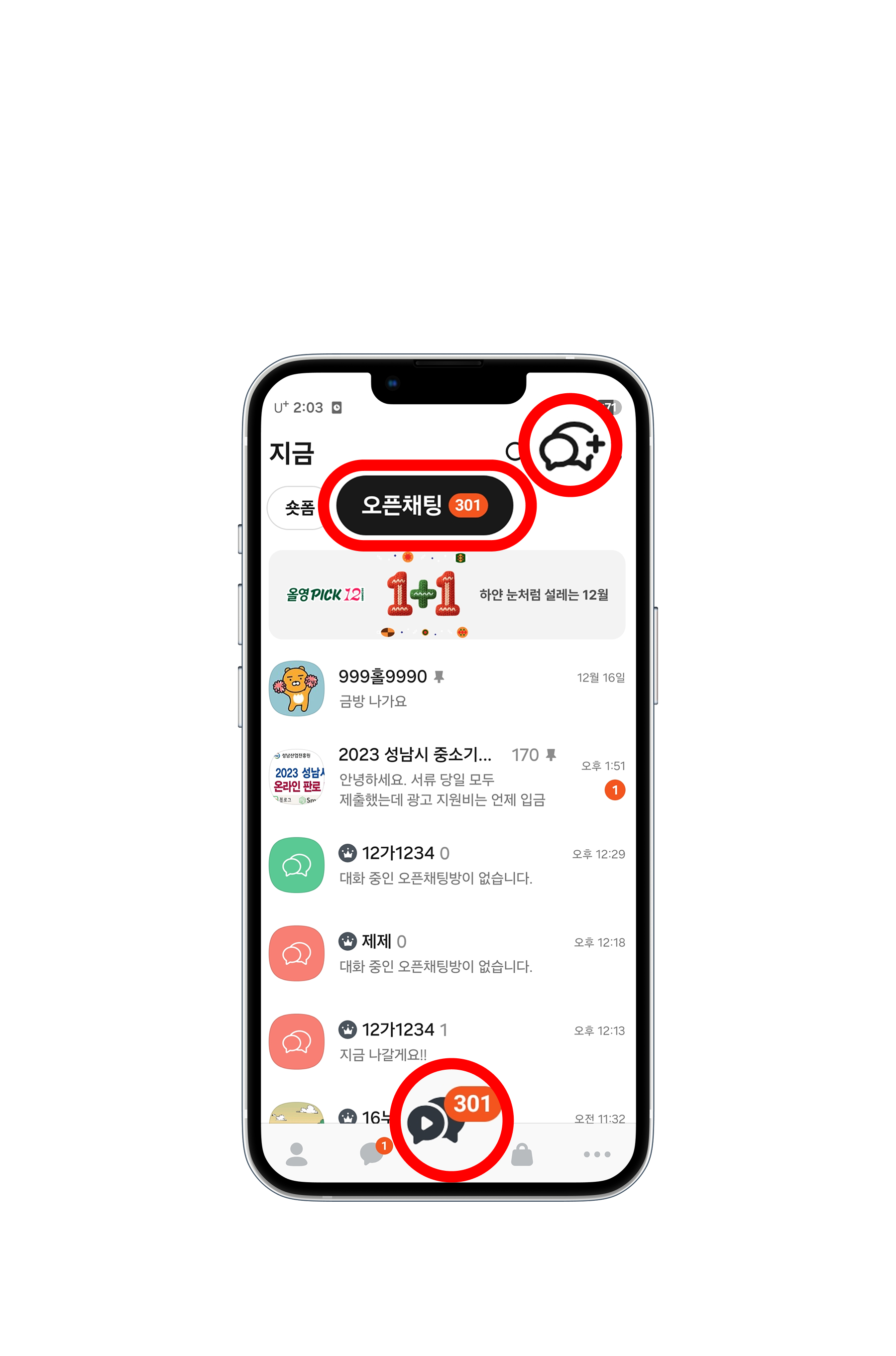
카카오톡 오픈채팅 방법
1
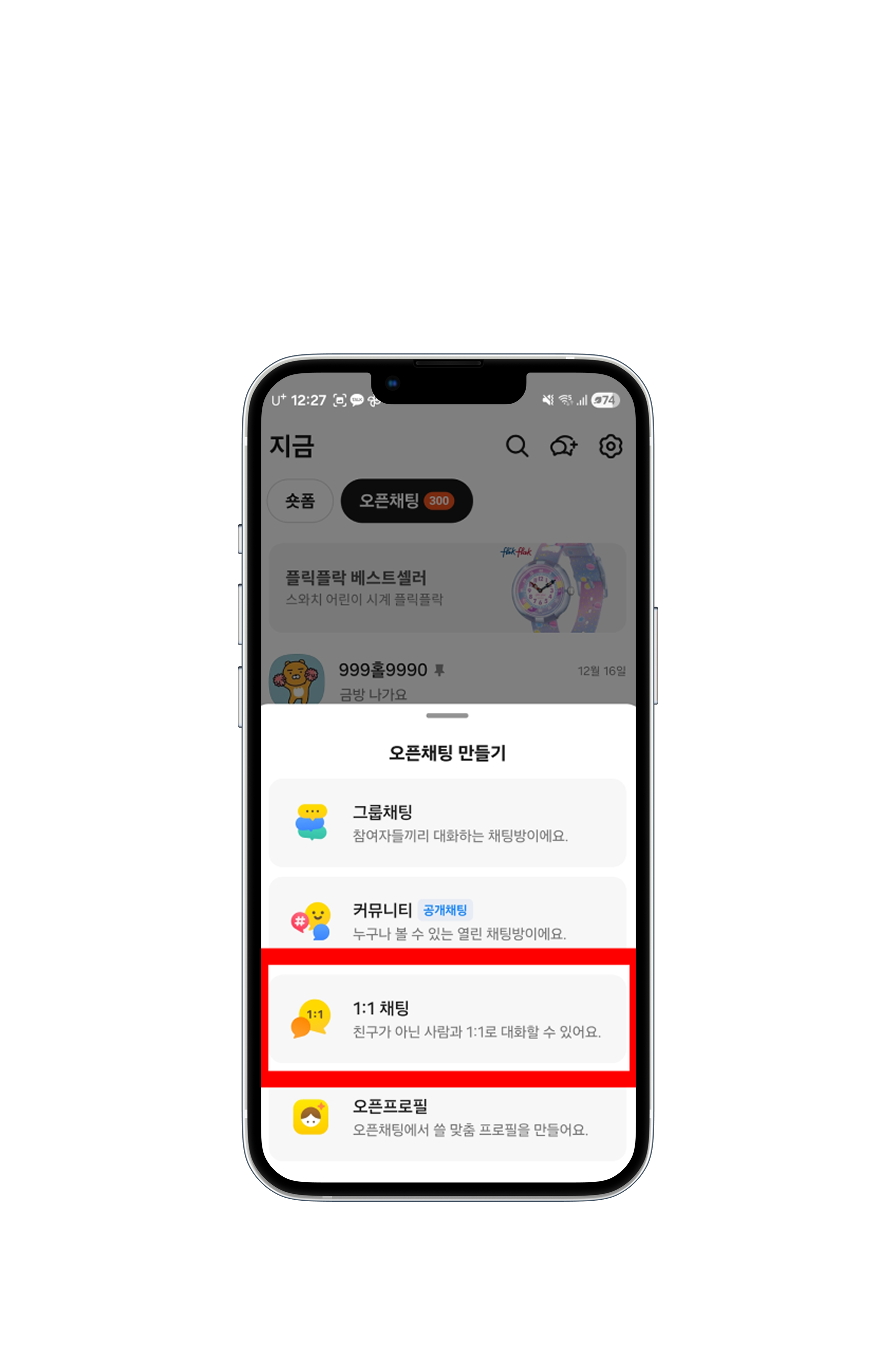
2
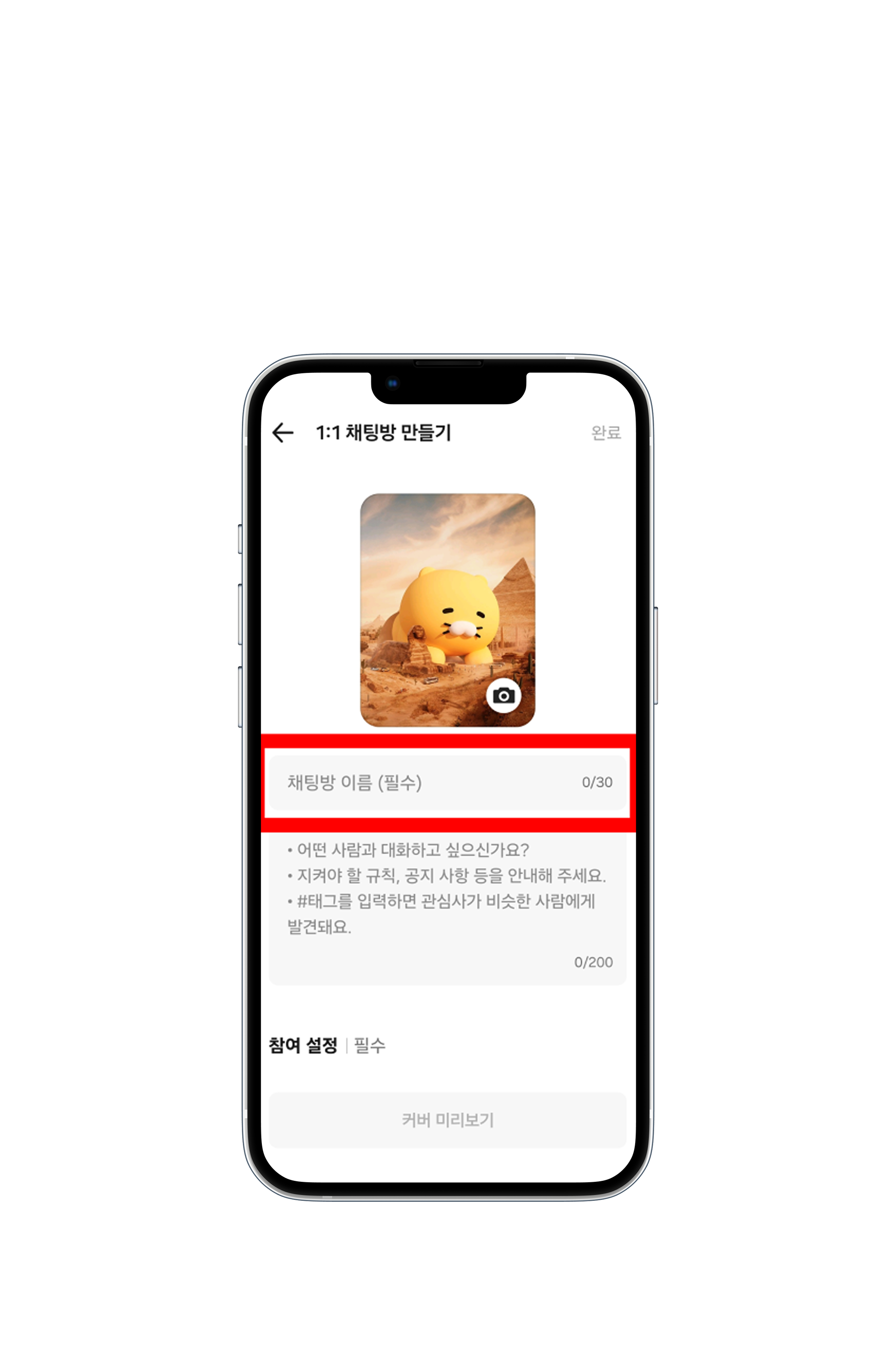
3
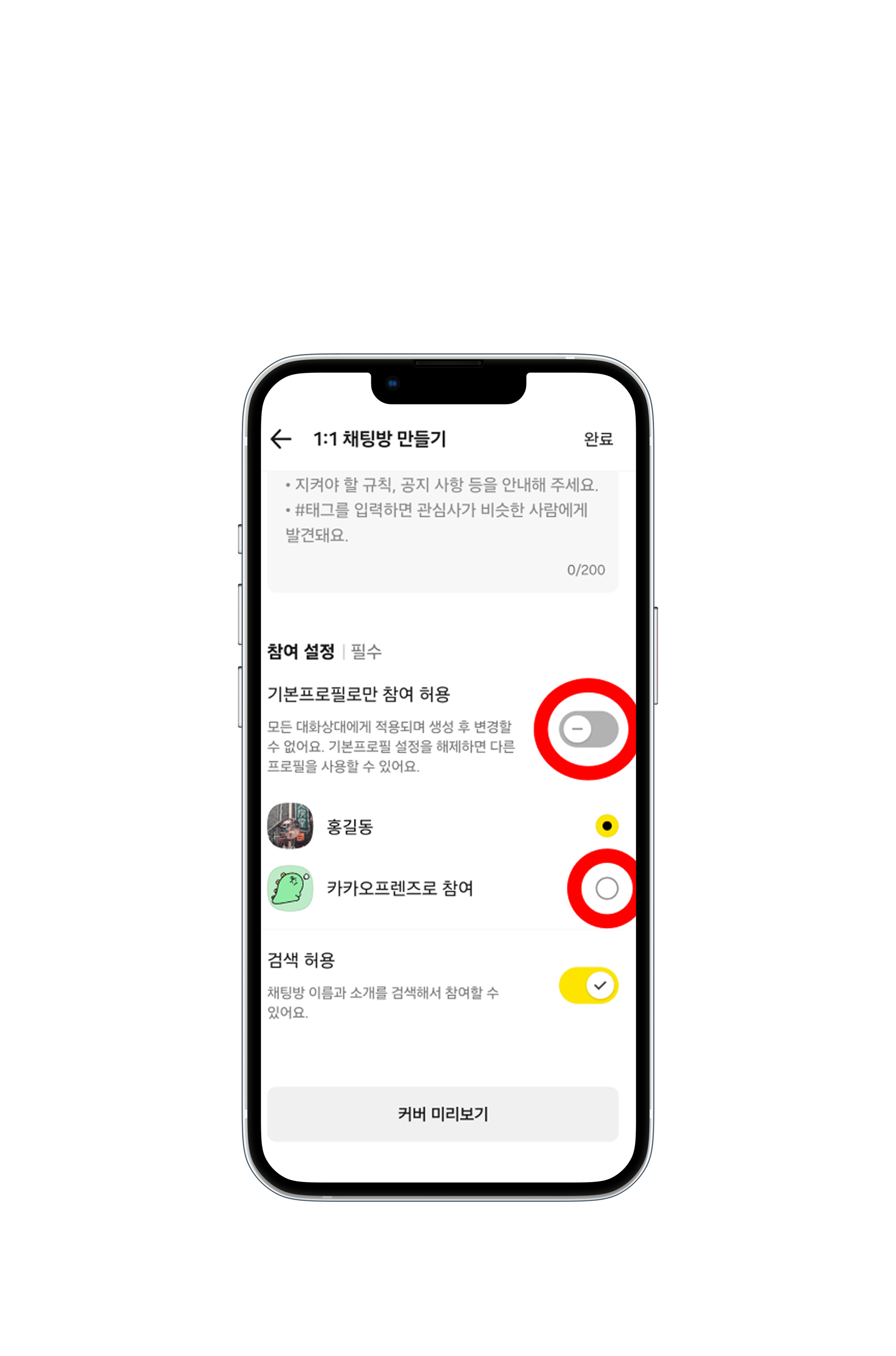
4
5
6
오픈채팅 만들기 버튼
1:1 채팅
채팅방 이름을 차량번호로 입력
토글버튼OFF → 카카오프렌즈로 참여
(※ 개인정보 노출 방지)
(※ 개인정보 노출 방지)
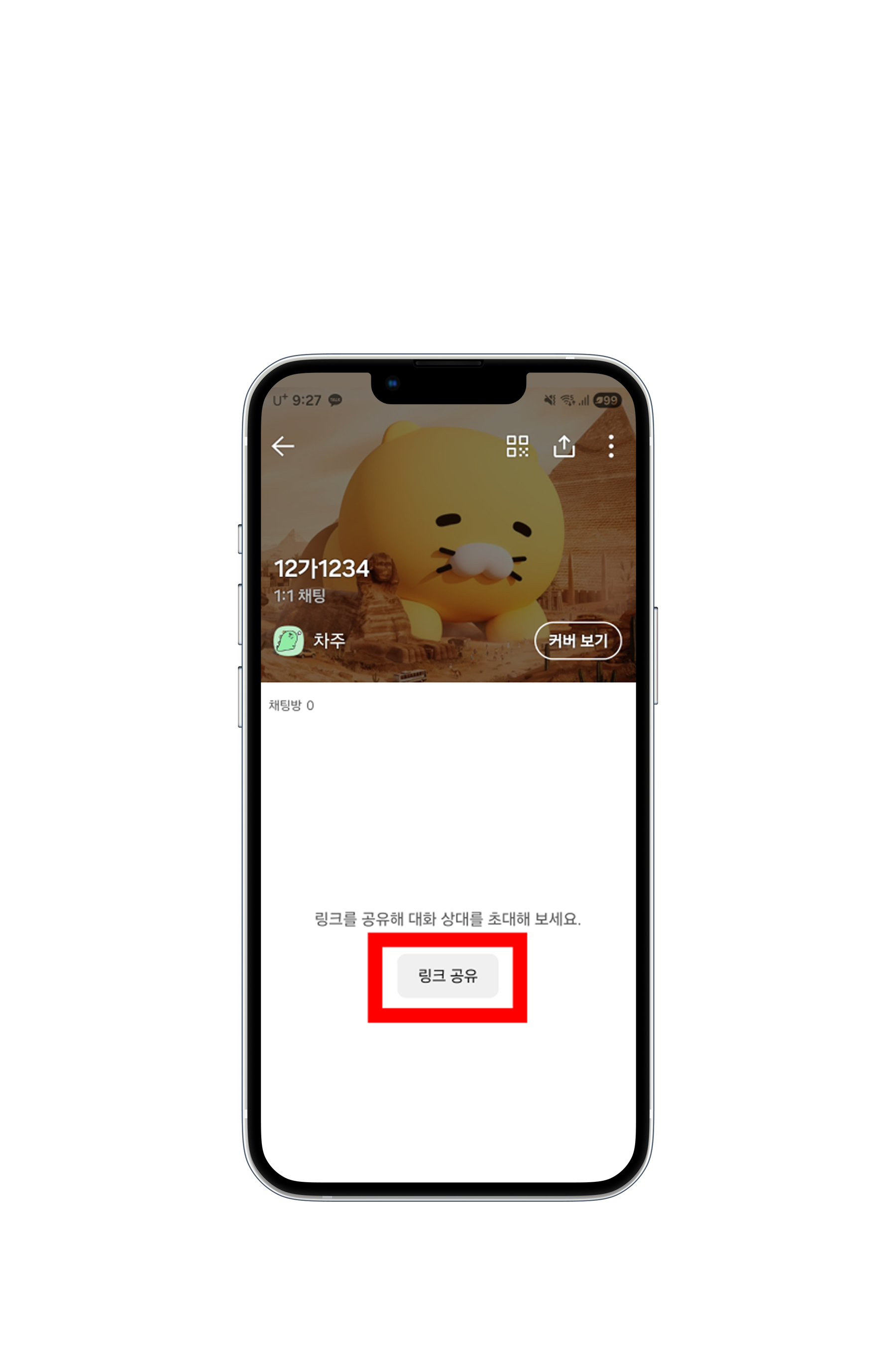
링크 공유 버튼 → 링크 복사
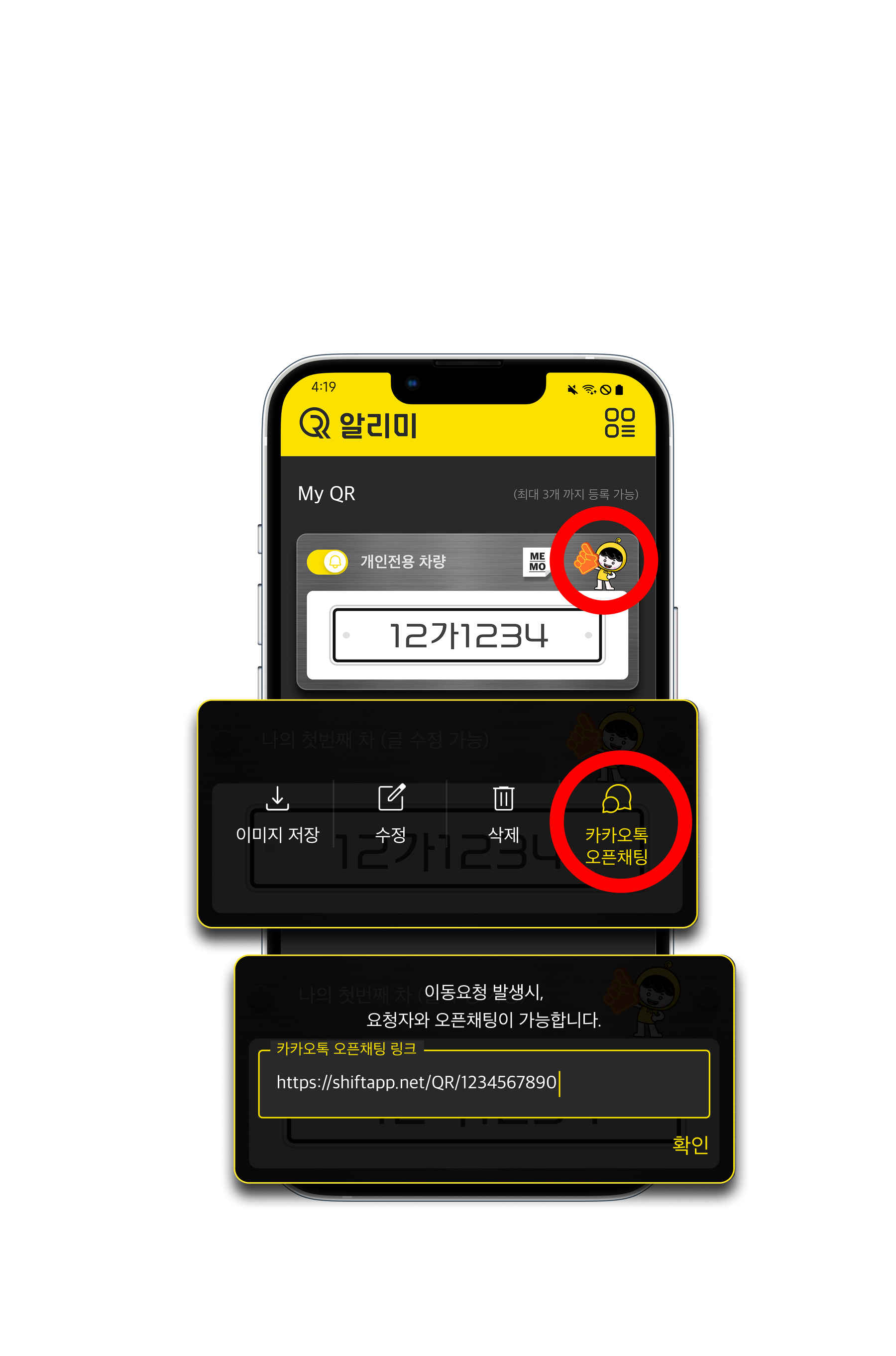
차량연동등록에서 뜨는 팝업창
or 차량번호 메뉴에서 링크 입력
or 차량번호 메뉴에서 링크 입력